
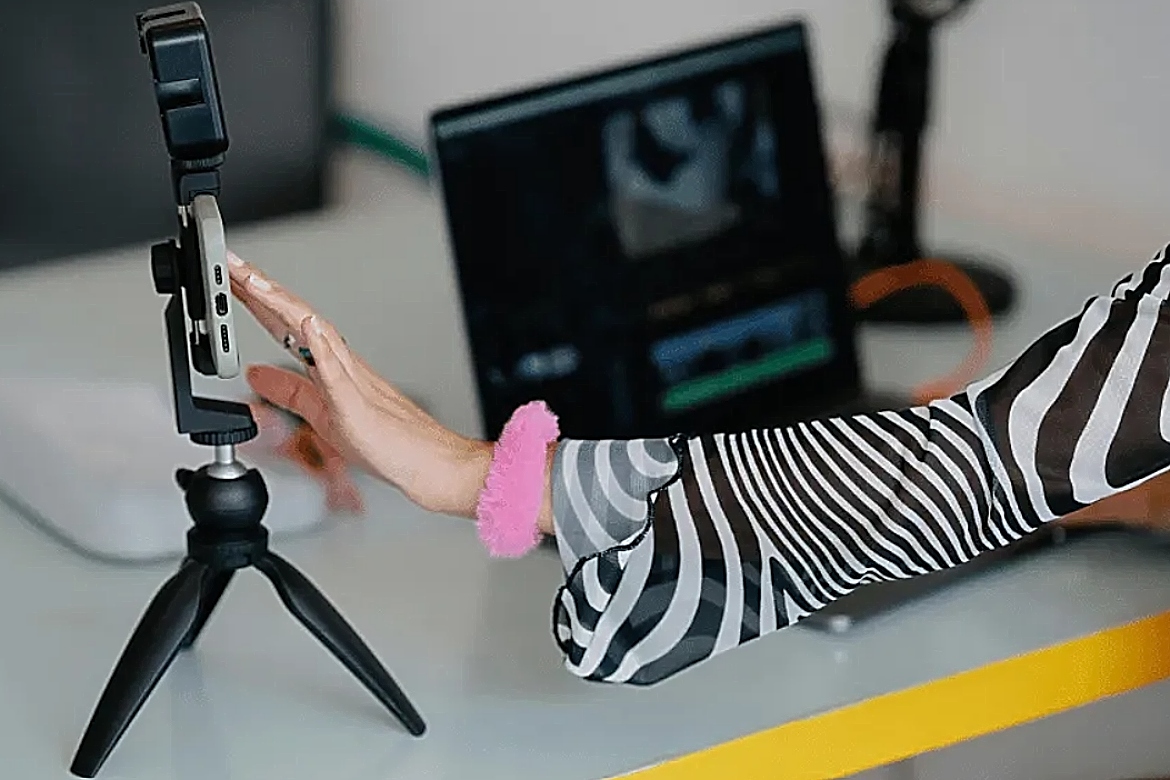
Xρησιμοποιώντας το τηλέφωνό σας ως webcam μπορείτε να πετύχετε καλύτερες γωνίες λήψης. Πιθανόν να έχετε τοποθετήσει το laptop σας πάνω σε βιβλία ή διάφορα αντικείμενα για να πετύχετε τη σωστή γωνία για εκείνη τη συνάντηση και συχνά είτε δεν λειτουργεί είτε απαιτεί εξαιρετικές ικανότητες στο στοίβαγμα.
Με το Android τηλέφωνό σας, μπορείτε να το τοποθετήσετε σε βάση, να το κρατήσετε ή να κάνετε ό,τι χρειάζεται. Αυτή η ευελιξία θα σας βοηθήσει να πετύχετε την κατάλληλη εμφάνιση στις διαδικτυακές σας συναντήσεις.
Αλλά πώς το κάνετε να λειτουργήσει;
Πώς να χρησιμοποιήσετε το Android τηλέφωνό σας ως webcam
Τι θα χρειαστείτε: Θα χρειαστείτε ένα τηλέφωνο με ενημερωμένη έκδοση Android, έναν υπολογιστή ή laptop για να συμμετάσχετε στη συνάντηση και ένα καλώδιο USB που να υποστηρίζει υψηλές ταχύτητες μεταφοράς. Αν αγοράσατε Pixel τηλέφωνο, το καλώδιο που περιλαμβάνεται πρέπει να λειτουργεί μια χαρά. Αν όχι, δοκιμάστε άλλα καλώδια που έχετε για να δείτε ποιο λειτουργεί.
1. Ενεργοποιήστε την αποσφαλμάτωση USB
Για να λειτουργήσει αυτό, πρέπει να ενεργοποιήσετε την αποσφαλμάτωση USB. Για να το κάνετε αυτό, ανοίξτε Ρυθμίσεις > Σύστημα > «Πληροφορίες τηλεφώνου». Κάντε κύλιση προς τα κάτω μέχρι το «Αριθμός κατασκευής» και πατήστε το επτά φορές, μέχρι να δείτε το μήνυμα ότι είστε πλέον προγραμματιστής.
Μόλις το κάνετε αυτό, πηγαίνετε στις Ρυθμίσεις > Σύστημα > «Επιλογές για προγραμματιστές» και εντοπίστε την επιλογή «Αποσφαλμάτωση USB». Πατήστε τον διακόπτη εναλλαγής για την «Αποσφαλμάτωση USB» μέχρι να είναι ενεργοποιημένος.
2. Συνδέστε το τηλέφωνό σας
Στη συνέχεια, συνδέστε το τηλέφωνό σας στον υπολογιστή ή το laptop. Πρέπει να δείτε μια ειδοποίηση στο πλαίσιο ειδοποιήσεων που να υποδεικνύει την αποσφαλμάτωση USB.
3. Ανοίξτε την εφαρμογή για τις συναντήσεις σας
Ανοίξτε την εφαρμογή για τις συναντήσεις σας και εντοπίστε την επιλογή για να επιλέξετε ποια κάμερα θέλετε να χρησιμοποιήσετε. Πρέπει να δείτε το όνομα του Android τηλεφώνου σας να εμφανίζεται. Πατήστε σε αυτήν την επιλογή και η κάμερα πρέπει να αλλάξει, ώστε να χρησιμοποιήσετε το τηλέφωνό σας αντί για την ενσωματωμένη webcam.
4. Ένα εναλλακτικό κόλπο (αν χρειαστεί)
Αν δε βρείτε την επιλογή για κάμερα Android στην εφαρμογή συναντήσεων που χρησιμοποιείτε, ίσως χρειαστεί να ρυθμίσετε χειροκίνητα το Android ώστε να χρησιμοποιείται ως webcam όταν είναι συνδεδεμένο.
Για να το κάνετε αυτό, πηγαίνετε στις Ρυθμίσεις > «Επιλογές για προγραμματιστές» > «Προεπιλεγμένη διαμόρφωση USB». Σε αυτή τη σελίδα, πατήστε Webcam και στη συνέχεια επιστρέψτε από τις Ρυθμίσεις. Αυτό πρέπει να λύσει το πρόβλημα.
