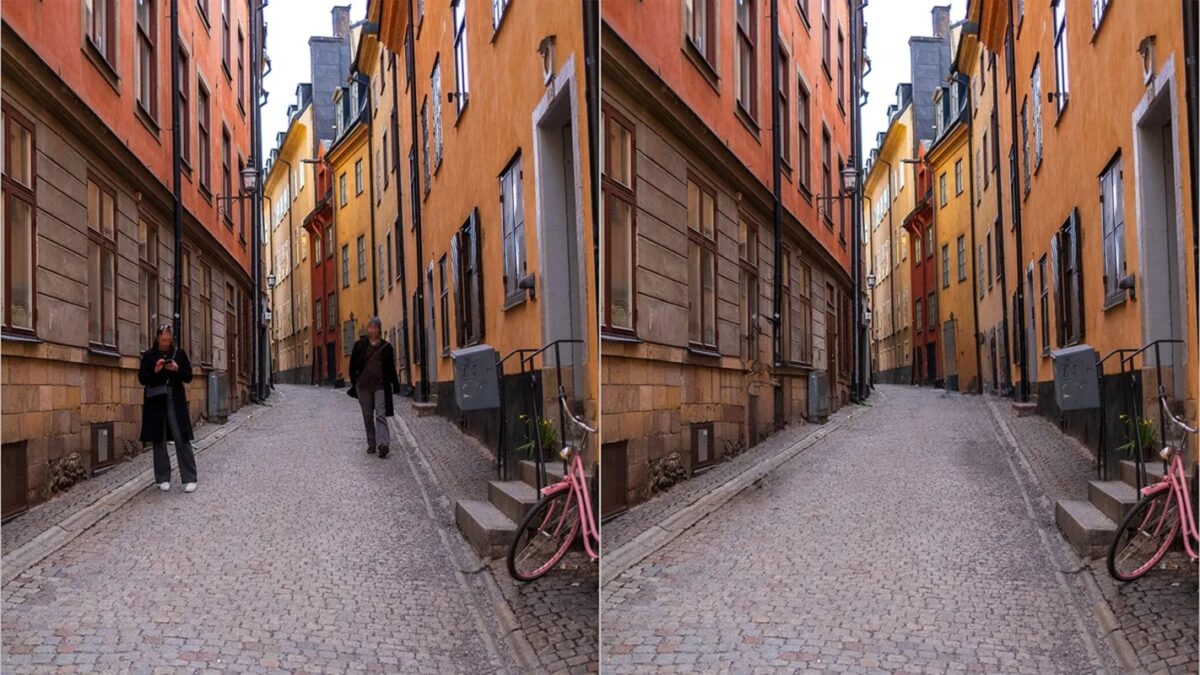
Όλοι μας έχουμε βγάλει μία τέλεια φωτογραφία που δυστυχώς «καταστράφηκε» από έναν τυχαίο τουρίστα, ένα ακατάστατο φόντο ή κάποιον που μπήκε τυχαία στο κάδρο. Στο παρελθόν, για να διορθώσουμε αυτές τις λήψεις χρειαζόμασταν συνδρομή σε περίπλοκο λογισμικό επεξεργασίας ή σταθερό χέρι με ένα εργαλείο χειροκίνητης κλωνοποίησης.
Πλέον, η διαδικασία διαγραφής ανεπιθύμητων στοιχείων που αποσπούν την προσοχή είναι τόσο απλή όσο ένα γρήγορο πάτημα, επιτρέποντάς σας να καθαρίσετε τη συλλογή φωτογραφιών σας χωρίς να χρειάζεστε πτυχίο στον ψηφιακό σχεδιασμό.
Το Clean Up αναλύει μια εικόνα, προτείνει στοιχεία που πιθανόν θα θέλατε να αφαιρέσετε, όπως άτομα ή οχήματα στο φόντο, και στη συνέχεια συμπληρώνει την περιοχή που διαγράφηκε. Μερικές φορές η διόρθωση είναι αόρατη στους περισσότερους θεατές — και μερικές φορές τα αποτελέσματα είναι γελοία κακά.
Παρακάτω θα βρείτε μερικές γενικές οδηγίες για να αποκτήσετε τις καλύτερες «καθαρισμένες» εικόνες.
Παραδόξως, η εφαρμογή «Φωτογραφίες» στο iPhone και το iPad δεν διέθετε ποτέ ένα εργαλείο όπως το «Clean Up» για την αφαίρεση μικρών ατελειών. Η έκδοση για Mac περιλαμβάνει ένα βασικό εργαλείο «Ρετούς» που μπορεί να διορθώσει ορισμένες περιοχές, το οποίο όμως αντικαθίσταται από το «Clean Up» σε συμβατούς υπολογιστές Mac.
Ωστόσο, είναι σημαντικό να θυμάστε ότι το Clean Up είναι μια λειτουργία του Apple Intelligence, οπότε θα το δείτε μόνο αν χρησιμοποιείτε συμβατή συσκευή. Αυτό περιλαμβάνει iPhone με iOS 18.1 ή νεότερη έκδοση, iPad με επεξεργαστές της σειράς M (και το iPad mini με το τσιπ A17 Pro) με iPadOS 18.1 και νεότερη έκδοση, καθώς και Mac με επεξεργαστές της σειράς M με MacOS Sequoia 15.1 και νεότερη έκδοση.
Σε τι διαφέρει το Clean Up από άλλα εργαλεία ρετουσαρίσματος;
Τα εργαλεία επιδιόρθωσης στις περισσότερες εφαρμογές επεξεργασίας φωτογραφιών λειτουργούν αντιγράφοντας γειτονικά ή παρόμοια εικονοστοιχεία για να γεμίσουν το σημείο που επιδιορθώνετε. Είναι ιδανικά για την αφαίρεση αντανακλάσεων του φακού ή στίγματα σκόνης στον ουρανό, για παράδειγμα.
Το εργαλείο Clean Up χρησιμοποιεί γενετική τεχνητή νοημοσύνη, η οποία αναλύει ολόκληρη τη σκηνή και κάνει υποθέσεις σχετικά με το τι πρέπει να γεμίσει την περιοχή που έχετε επιλέξει. Αν θέλετε να αφαιρέσετε έναν σκύλο που στέκεται μπροστά από ένα δέντρο, για παράδειγμα, η γενετική τεχνητή νοημοσύνη δημιουργεί ένα υποκατάστατο με βάση όσα γνωρίζει για την υφή του δέντρου και το φύλλωμα στο φόντο, ενώ λαμβάνει επίσης υπόψη το επίπεδο και την κατεύθυνση του φωτισμού στη φωτογραφία.
Ο όρος «γενετική» στην γενετική τεχνητή νοημοσύνη προέρχεται από τον τρόπο με τον οποίο δημιουργείται η εικόνα. Τα εικονοστοιχεία που γεμίζουν την περιοχή προέρχονται κυριολεκτικά από το τίποτα: το λογισμικό ξεκινά με ένα τυχαίο μοτίβο κουκίδων και επαναλαμβάνει γρήγορα τη διαδικασία για να δημιουργήσει αυτό που θεωρεί ότι θα εμφανιζόταν στον ίδιο χώρο.
Πώς να αφαιρέσετε τα στοιχεία που αποσπούν την προσοχή χρησιμοποιώντας το εργαλείο «Καθαρισμός» της Apple
Το εργαλείο «Καθαρισμός» ακολουθεί δύο μεθόδους για την επιδιόρθωση των φωτογραφιών. Χρησιμοποιώντας μηχανική μάθηση, προτείνει στοιχεία όπως άτομα ή οχήματα στο φόντο ως πιθανά στοιχεία προς αφαίρεση. Εναλλακτικά, μπορείτε να σύρετε το δάχτυλό σας πάνω από αυτό που θέλετε να αφαιρέσετε και να καθοδηγήσετε την εφαρμογή «Φωτογραφίες» να επεξεργαστεί αυτή την περιοχή.
Η διαδικασία έχει ως εξής:
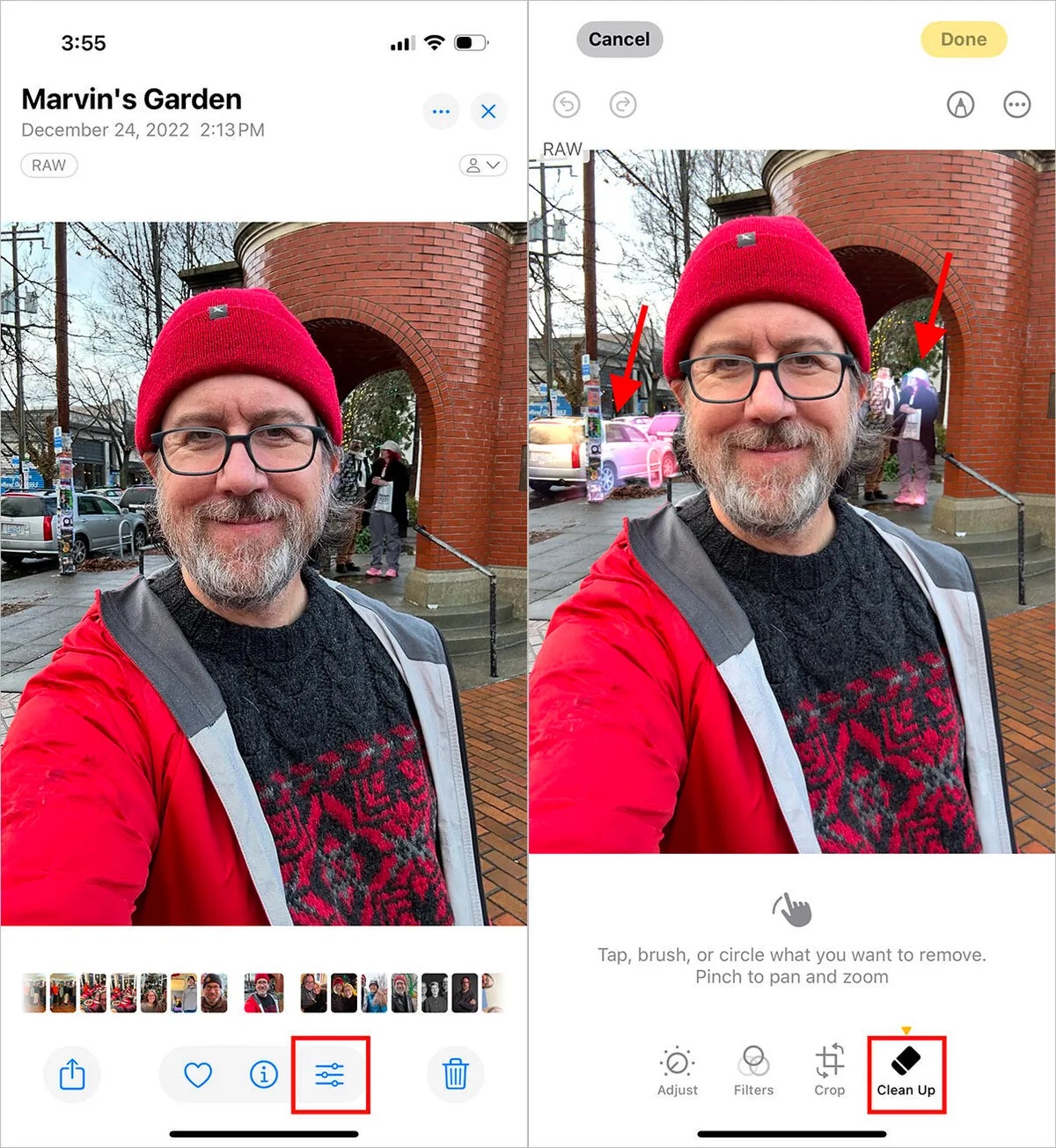
- 1. Ανοίξτε μια φωτογραφία και πατήστε το κουμπί Επεξεργασία. (Στο MacOS, κάντε κλικ στο κουμπί με την ένδειξη Επεξεργασία ή πατήστε το πλήκτρο Return.)
- 2. Πατήστε Καθαρισμός. Την πρώτη φορά που χρησιμοποιείτε το εργαλείο, η εφαρμογή Φωτογραφίες πρέπει να κατεβάσει τους πόρους του Καθαρισμού, κάτι που θα διαρκέσει περίπου ένα λεπτό, ανάλογα με τη σύνδεσή σας στο Internet. Η εφαρμογή Φωτογραφίες αναλύει την εικόνα και επισημαίνει τυχόν στοιχεία που μπορούν να αφαιρεθούν με μια ημιδιαφανή λάμψη.
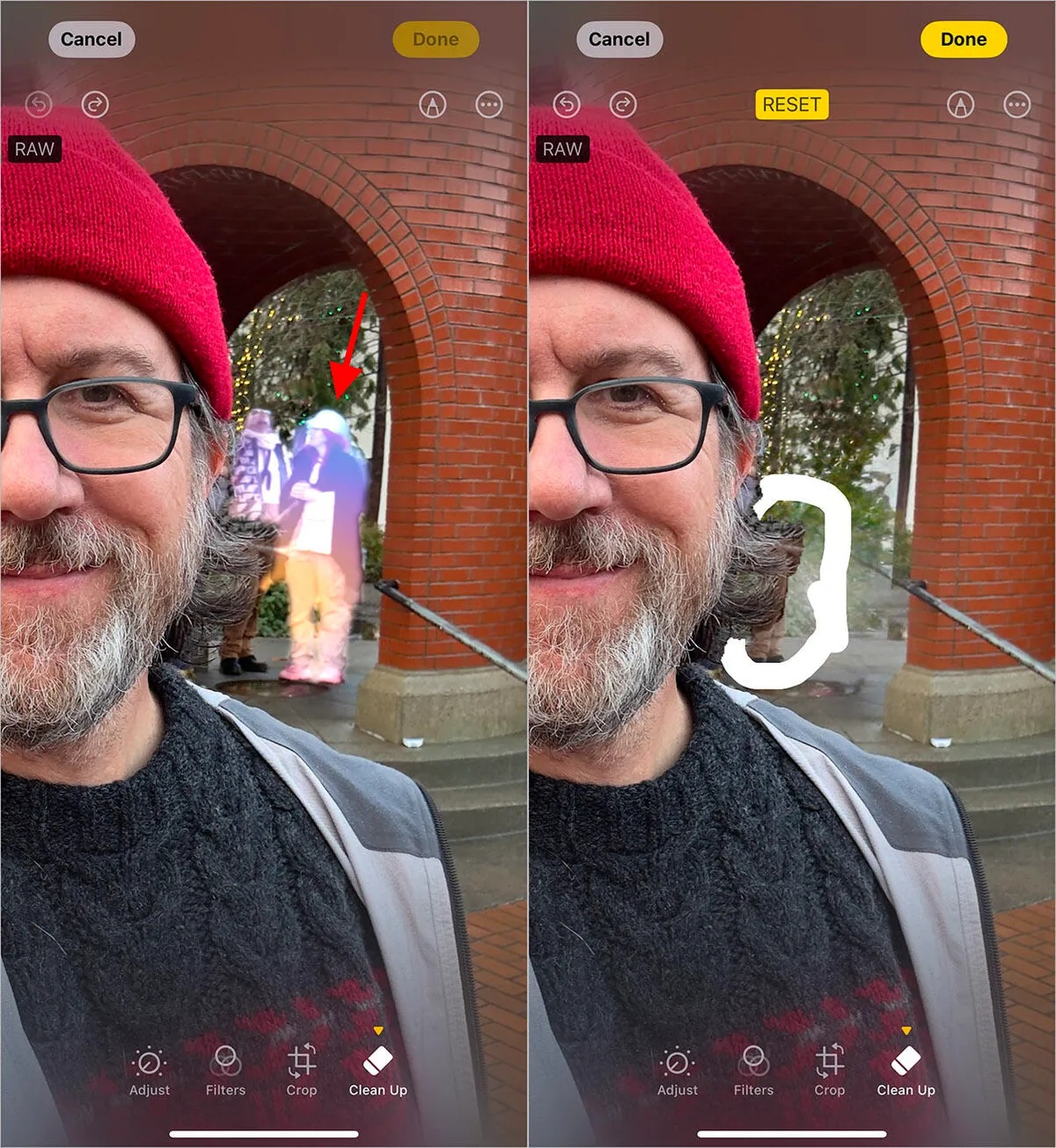
- 3. Για να αφαιρέσετε ένα προτεινόμενο στοιχείο, πατήστε το. Εναλλακτικά, σχεδιάστε έναν κύκλο γύρω από οποιοδήποτε στοιχείο που δεν φωτίζεται.
- 4. Μην εκπλαγείτε αν η περιοχή δεν καθαριστεί πλήρως με την πρώτη προσπάθεια — ίσως χρειαστεί να σχεδιάσετε ξανά πάνω στις υπόλοιπες περιοχές για να αφαιρέσετε περισσότερα στοιχεία. Αν δεν είστε ικανοποιημένοι με το αποτέλεσμα, πατήστε το κουμπί «Αναίρεση».
- 5. Όταν τελειώσετε, πατήστε «Τέλος». Όπως συμβαίνει με όλες τις επεξεργασίες στην εφαρμογή «Φωτογραφίες», μπορείτε να επαναφέρετε την αρχική έκδοση αν θέλετε να ξεκινήσετε από την αρχή: Πατήστε το κουμπί «Περισσότερα (…)» και επιλέξτε «Επαναφορά στην αρχική έκδοση».

Φίλτρο Ασφαλείας: Μια απροσδόκητη και ωραία λειτουργία
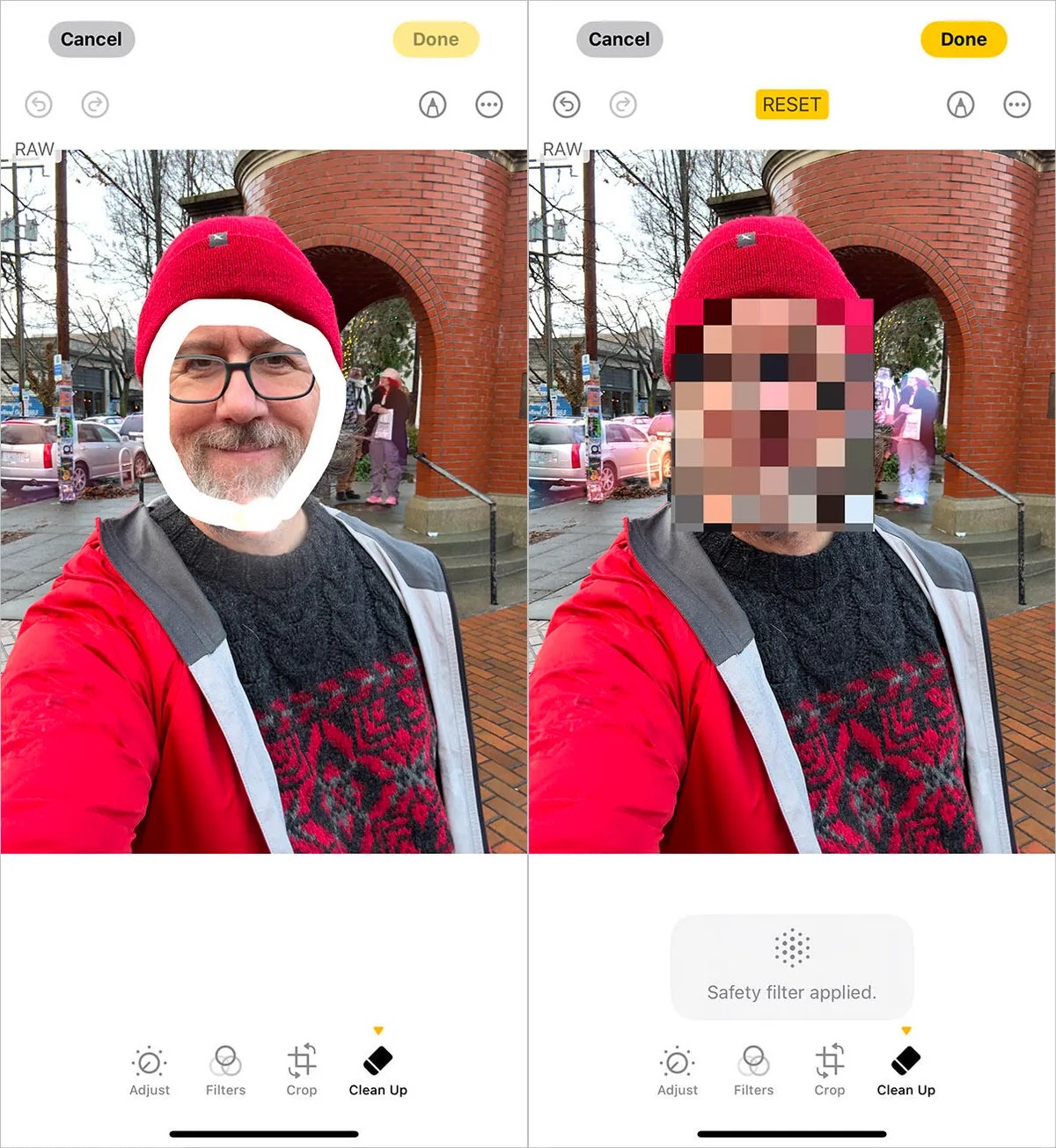
Κυρίως θα χρησιμοποιείτε το εργαλείο «Καθαρισμός» για να αφαιρέσετε στοιχεία που αποσπούν την προσοχή από μια σκηνή, αλλά διαθέτει και μια άλλη δυνατότητα: μπορείτε να αποκρύψετε την ταυτότητα ενός ατόμου στη φωτογραφία.
Σχεδιάστε έναν κύκλο γύρω από το πρόσωπό του. Δεν χρειάζεται να τον γεμίσετε — αρκεί ένα γενικό πέρασμα με το δάχτυλο. Η εφαρμογή «Φωτογραφίες» εφαρμόζει ένα μοτίβο μωσαϊκού με τετράγωνα στη θέση του προσώπου του ατόμου για να το αποκρύψει.