
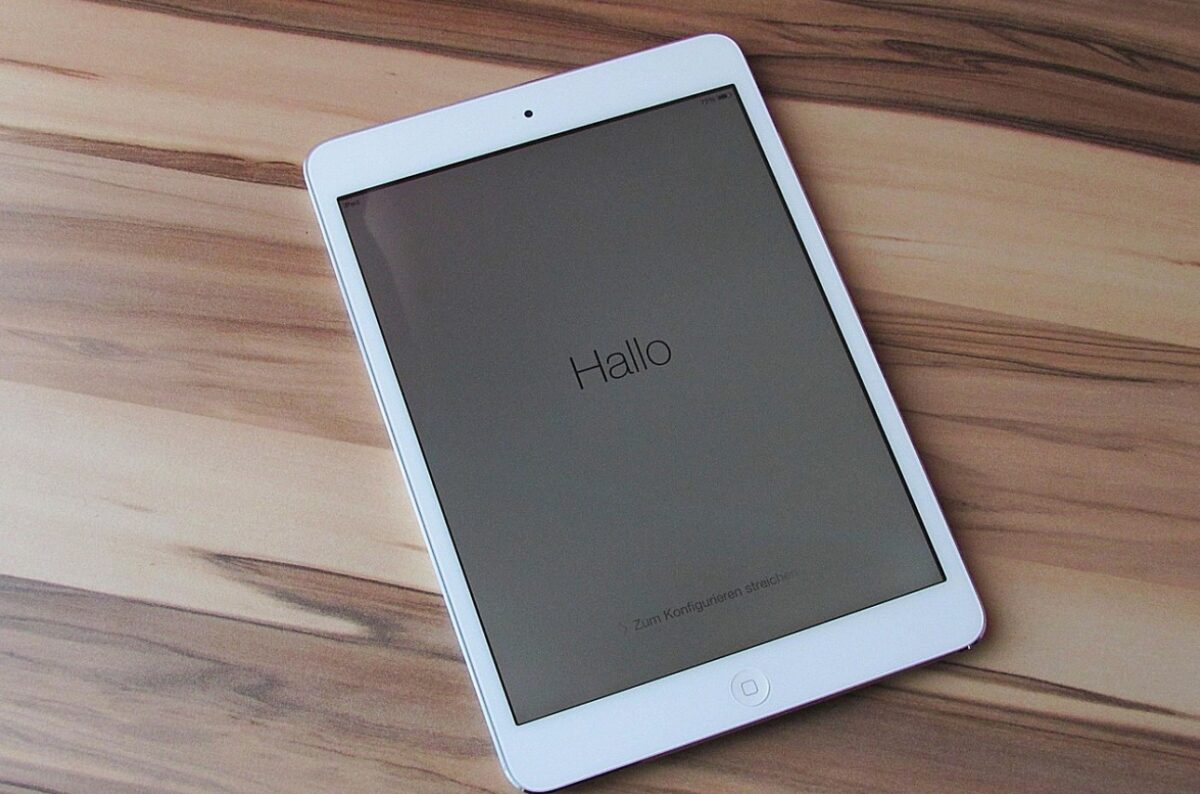
Η λειτουργία Auto-Lock στο iPad είναι παρόμοια με την προφύλαξη οθόνης. Απενεργοποιεί αυτόματα την οθόνη για εξοικονόμηση ενέργειας και παράταση της διάρκειας ζωής της μπαταρίας.
Ωστόσο, σε περιπτώσεις όπως υποδοχή ξενοδοχείου, self-service kiosks ή επαγγελματική χρήση με κοινό, το να σβήνει η οθόνη κάθε δύο λεπτά δεν είναι πρακτικό.
Η προεπιλεγμένη ρύθμιση Auto-Lock στο iPad είναι τα δύο λεπτά, κάτι που δεν ενδείκνυται για συνεχή προβολή περιεχομένου.
Γιατί να απενεργοποιήσετε το Auto-Lock
Αν χρειάζεστε η οθόνη του iPad να παραμένει συνεχώς ενεργή, θα πρέπει να ορίσετε το Auto-Lock σε «Never».
Βήμα 1 – Άνοιγμα Ρυθμίσεων
Ανοίξτε την εφαρμογή Settings στο iPad. Πρόκειται για το κέντρο όλων των ρυθμίσεων και επιλογών συστήματος.
Βήμα 2 – Display & Brightness
Κάντε κύλιση προς τα κάτω και πατήστε Display & Brightness για να ανοίξουν οι ρυθμίσεις οθόνης.
Βήμα 3 – Auto-Lock
Μέσα στο μενού Display & Brightness, επιλέξτε Auto-Lock. Εδώ καθορίζεται ο χρόνος μετά τον οποίο η οθόνη απενεργοποιείται αυτόματα.
Βήμα 4 – Επιλογή «Never»
Θα εμφανιστεί λίστα με χρονικά διαστήματα από 30 δευτερόλεπτα έως 5 λεπτά. Επιλέξτε την επιλογή «Never» ώστε η οθόνη να παραμένει ενεργή μέχρι να την κλειδώσετε χειροκίνητα.
Ολοκλήρωση ρύθμισης
Αυτό ήταν. Το iPad σας πλέον δεν θα κλείνει την οθόνη αυτόματα, κάτι ιδανικό για επαγγελματική και δημόσια χρήση.
Επίδραση στην κατανάλωση ενέργειας
Όταν το Auto-Lock είναι ρυθμισμένο σε «Never», η οθόνη παραμένει συνεχώς ενεργή, γεγονός που αυξάνει σημαντικά την κατανάλωση μπαταρίας. Για αυτό συνιστάται το iPad να είναι μόνιμα συνδεδεμένο σε πηγή ρεύματος.
Λύσεις για επαγγελματική χρήση
Σε περιβάλλοντα όπως καταστήματα, εκδηλώσεις ή kiosks, η χρήση μιας βάσης iPad με κρυφή καλωδίωση προσφέρει:
- Ασφάλεια
- Καλαισθησία
- Προστασία της θύρας φόρτισης
Οι βάσεις iPad αποτελούν ιδανική λύση για retail, γραφεία και επαγγελματικούς χώρους, διατηρώντας τη συσκευή ασφαλή και πάντα φορτισμένη.