
Το Gemini εμφανίζεται σχεδόν σε όλες τις σημαντικές εφαρμογές και υπηρεσίες Google και σε όσες δεν εμφανίζεται, φαίνεται πως σύντομα θα προστεθεί. Το AI βοηθά στην αυτοματοποίηση εργασιών, όπως η ανάλυση κειμένου σε Google Docs ή η δημιουργία εικόνων σε Google Slides, αλλά πολλοί χρήστες μπορεί να μην επιθυμούν να χρησιμοποιούν τεχνητή νοημοσύνη.
Υπάρχει τρόπος να αφαιρέσετε το Gemini από όλες τις εφαρμογές και υπηρεσίες Google αν το επιθυμείτε.
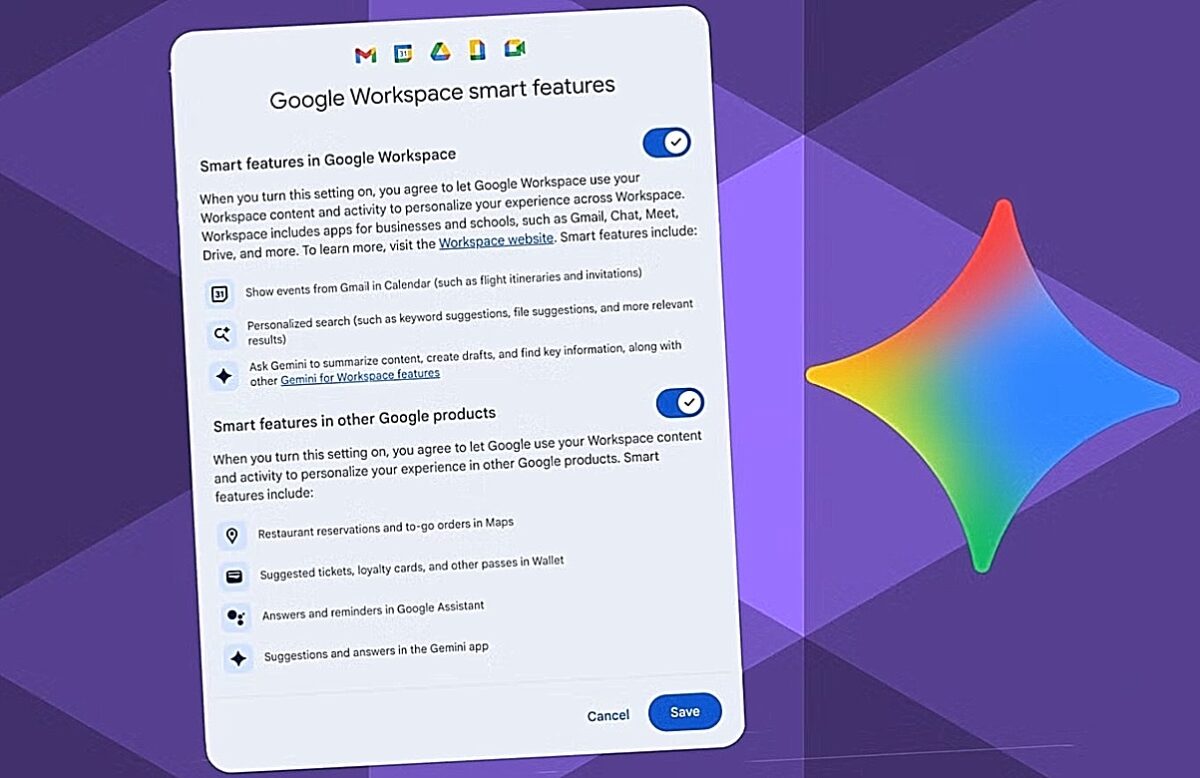
Απενεργοποίηση «Έξυπνων λειτουργιών» σε Google Workspace
Για να απενεργοποιήσετε το Gemini σε εφαρμογές Workspace, ακολουθήστε τα εξής βήματα:
- Ανοίξτε το Google Drive (drive.google.com).
- Κάντε κλικ στις Ρυθμίσεις (εικονίδιο γραναζιού πάνω δεξιά).
- Στο μενού πλευράς, επιλέξτε Απόρρητο.
- Κάντε κλικ στο Διαχείριση ρυθμίσεων έξυπνων λειτουργιών Workspace.
- Απενεργοποιήστε Έξυπνες λειτουργίες σε Google Workspace και Έξυπνες λειτουργίες σε άλλες εφαρμογές Google.
Η πρώτη ρύθμιση ελέγχει την ικανότητα του Gemini να συνοψίζει περιεχόμενο, να δημιουργεί προσχέδια και να βρίσκει βασικές πληροφορίες. Η δεύτερη ρύθμιση αφορά τη σύνδεση του Gemini με άλλες εφαρμογές όπως Google Wallet ή Maps.
Απενεργοποίηση AI στο Chrome
Για να απενεργοποιήσετε τις λειτουργίες Gemini στον Chrome:
- Ανοίξτε ένα νέο παράθυρο Chrome και κάντε κλικ στο μενού τριών σημείων πάνω δεξιά.
- Επιλέξτε Ρυθμίσεις.
- Στην αριστερή στήλη, κάντε κλικ στο Καινοτομίες AI.
- Απενεργοποιήστε Αναζήτηση ιστορικού με AI και Βοήθεια στη συγγραφή.
Με αυτόν τον τρόπο, το Gemini δε θα μπορεί να δημιουργεί κείμενο σε πραγματικό χρόνο ή να διευκολύνει την αναζήτηση παλαιών καρτελών.
Απενεργοποίηση Gemini στο Google Photos
Το Gemini μπορεί να χρησιμοποιηθεί στο Google Photos για αναζήτηση εικόνων και απαντήσεις σε ερωτήσεις σχετικά με τις φωτογραφίες σας. Η απενεργοποίηση γίνεται μόνο στην κινητή εφαρμογή:
- Ανοίξτε το Google Photos.
- Πατήστε την εικόνα προφίλ σας και μετά Ρυθμίσεις Google Photos.
- Επιλέξτε Προτιμήσεις → Λειτουργίες Gemini.
- Απενεργοποιήστε το Χρήση Gemini στις φωτογραφίες.
Με αυτόν τον τρόπο, το Google Photos θα επανέλθει στις κανονικές του λειτουργίες και η καρτέλα Ask Photos θα αφαιρεθεί.
Η απενεργοποίηση Gemini παραμένει προαιρετική και σε άλλες εφαρμογές Google, όπως Search, διασφαλίζοντας ότι οι χρήστες που δεν επιθυμούν AI λειτουργίες μπορούν να συνεχίσουν να χρησιμοποιούν τις υπηρεσίες χωρίς την παρέμβαση του Gemini.