Οι άδειοι φάκελοι μπορεί να μην καταναλώνουν χώρο στο δίσκο, αλλά γεμίζουν το σύστημά σας. Όλοι οι άδειοι φάκελοι στον σκληρό σας δίσκο έχουν τα ίδια ονόματα και μετατρέπεται κάθε φορά σε «κυνήγι μαγισσών».
Αυτό το πρόβλημα μπορεί να επεκταθεί και στην απόδοση του συστήματος, προκαλώντας καθυστερήσεις κατά τη διάρκεια λειτουργιών ρουτίνας, όπως τα αντίγραφα ασφαλείας και οι σαρώσεις ιών.
Παρακάτω θα δείτε του τρόπου για να καθαρίσετε τον υπολογιστή σας με Windows από τους άδειους φακέλους.
Δημιουργήστε αντίγραφα ασφαλείας των αρχείων σας πριν ξεκινήσετε
Όταν διαγράφετε αρχεία από τη γραμμή εντολών, πρέπει να είστε προσεκτικοί γιατί κινδυνεύετε να χάσετε τα δεδομένα σας. Αυτές οι εντολές συνήθως παρακάμπτουν τον κάδο ανακύκλωσης του λειτουργικού σας συστήματος. Όταν διαγράφετε κάτι, αυτό χάνεται, εκτός αν έχετε δημιουργήσει αντίγραφα ασφαλείας. Πάντα να δημιουργείτε τακτικά αντίγραφα ασφαλείας των σημαντικών αρχείων. Αν κάτι πάει στραβά, μπορείτε να ανακτήσετε τα δεδομένα σας.
Όταν χρησιμοποιείτε αναδρομικές μεθόδους, μπορεί να διαγράψετε περισσότερα αρχεία και φακέλους από όσα είχατε σκοπό. Πάντα να ελέγχετε ξανά τη διαδρομή που στοχεύετε στην εντολή σας για να βεβαιωθείτε ότι βρίσκεται ακριβώς εκεί που θέλετε. Ακόμη και ένα μικρό τυπογραφικό λάθος μπορεί να προκαλέσει χάος.
Πάντα να εξετάζετε διεξοδικά τα περιεχόμενα οποιουδήποτε καταλόγου που πρόκειται να διαγράψετε. Κοιτάξτε το κορυφαίο επίπεδο και όλους τους ένθετους καταλόγους για να βεβαιωθείτε ότι όλα όσα υπάρχουν εκεί είναι πράγματα που δεν θα σας λείψουν. Μια καλή συμβουλή είναι να χρησιμοποιήσετε πρώτα τις εντολές καταχώρισης για μια δοκιμαστική εκτέλεση.
Χρησιμοποιήστε την γραμμή εντολών για την εύρεση και την διαγραφή κενών φακέλων
- Ανοίξτε το μενού Έναρξη, πληκτρολογήστε cmd, κάντε δεξί κλικ και επιλέξτε Εκτέλεση ως διαχειριστής.
- Στο παράθυρο της γραμμής εντολών (Command Prompt), πληκτρολογήστε cd /d DriveName:\To\FolderPath και πατήστε Enter για να ανοίξετε τον καθορισμένο κατάλογο.
- Για να εμφανίσετε μια λίστα κενών αρχείων, εκτελέστε την ακόλουθη εντολή: for /f “delims=” %d in (‘dir /ad/b/s ^| sort /R’) do @dir /b “%d” | findstr “^” >nul || echo %d
- Μετά την εξέταση της λίστας, αν αποφασίσετε να διαγράψετε τους άδειους φακέλους, εκτελέστε αυτήν την εντολή: for /f “delims=” %d in (‘dir /ad/b/s ^| sort /R’) do @dir /b “%d” | findstr “^” >nul || rd “%d”
Αυτός ο κώδικας σαρώνει όλους τους φακέλους και τους υποφακέλους από το C:\To\FolderPath για να βρει και να διαγράψει τους άδειους.

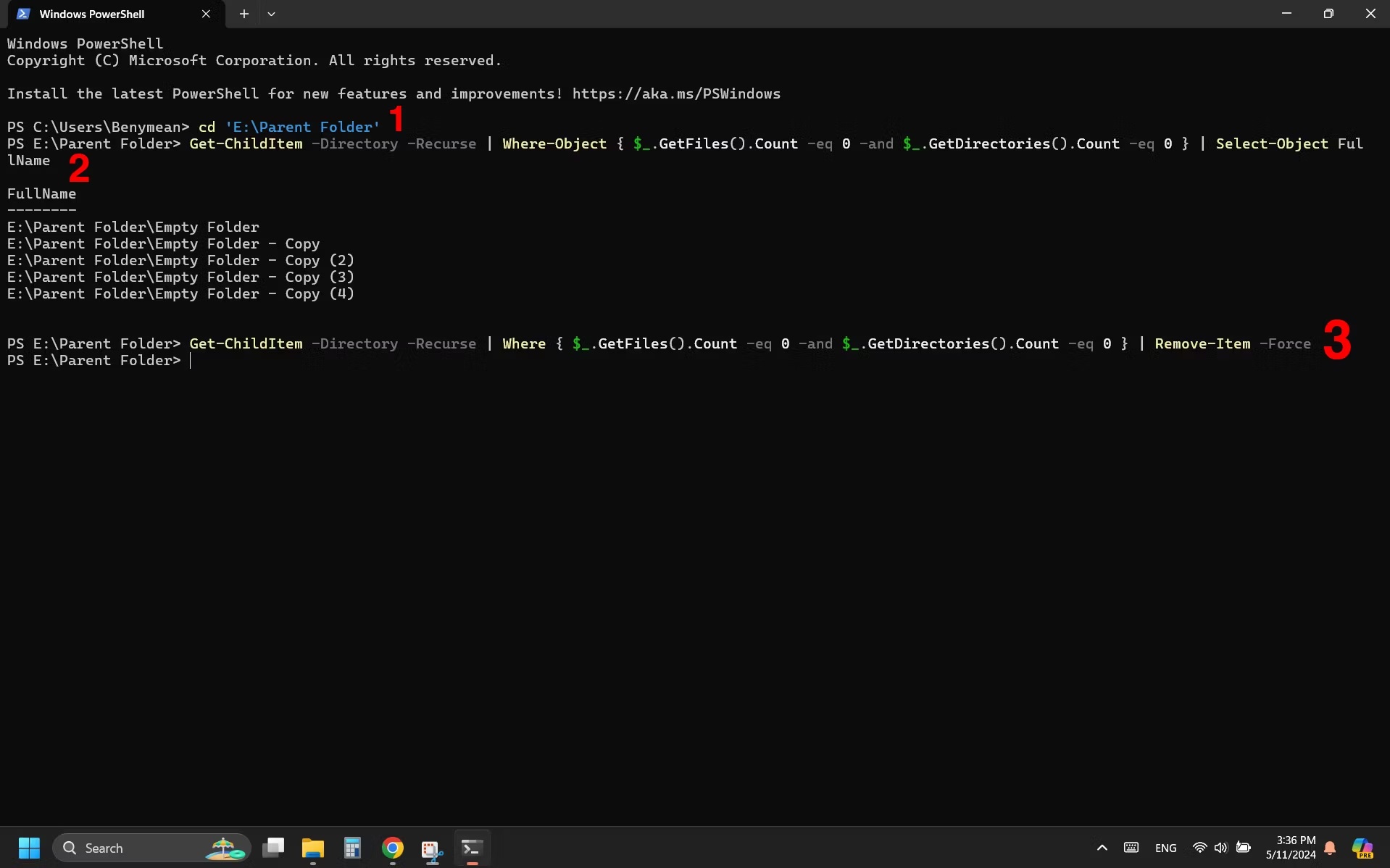
Χρησιμοποιήστε το PowerShell για την εύρεση και την διαγραφή κενών φακέλων
- Ανοίξτε το μενού Έναρξη, πληκτρολογήστε Powershell, κάντε δεξί κλικ και επιλέξτε Εκτέλεση ως διαχειριστής.
- Πληκτρολογήστε cd /d DriveName:\To\FolderPath στο παράθυρο PowerShell και πατήστε Enter.
- Για να παραθέσετε λίστα κενών καταλόγων, εκτελέστε αυτήν την εντολή: Get-ChildItem -Directory -Recurse | Where-Object { $_.GetFiles().Count -eq 0 -and $_.GetDirectories().Count -eq 0 } | Select-Object FullName
- Αφού ελέγξετε τη λίστα, αν αποφασίσετε να διαγράψετε τους άδειους καταλόγους, εκτελέστε αυτή την εντολή: Get-ChildItem -Directory -Recurse | Where { $_.GetFiles().Count -eq 0 -and $_.GetDirectories().Count -eq 0 } | Remove-Item -Force
Αυτός ο κώδικας σαρώνει τους φακέλους και τους υποφακέλους στο DriveName:\To\FolderPath και βρίσκει άδειους φακέλους (χωρίς αρχεία, χωρίς υποφακέλους) και τους διαγράφει.
Χρησιμοποιήστε την Εξερεύνηση των Windows για την εύρεση και διαγραφή κενών φακέλων
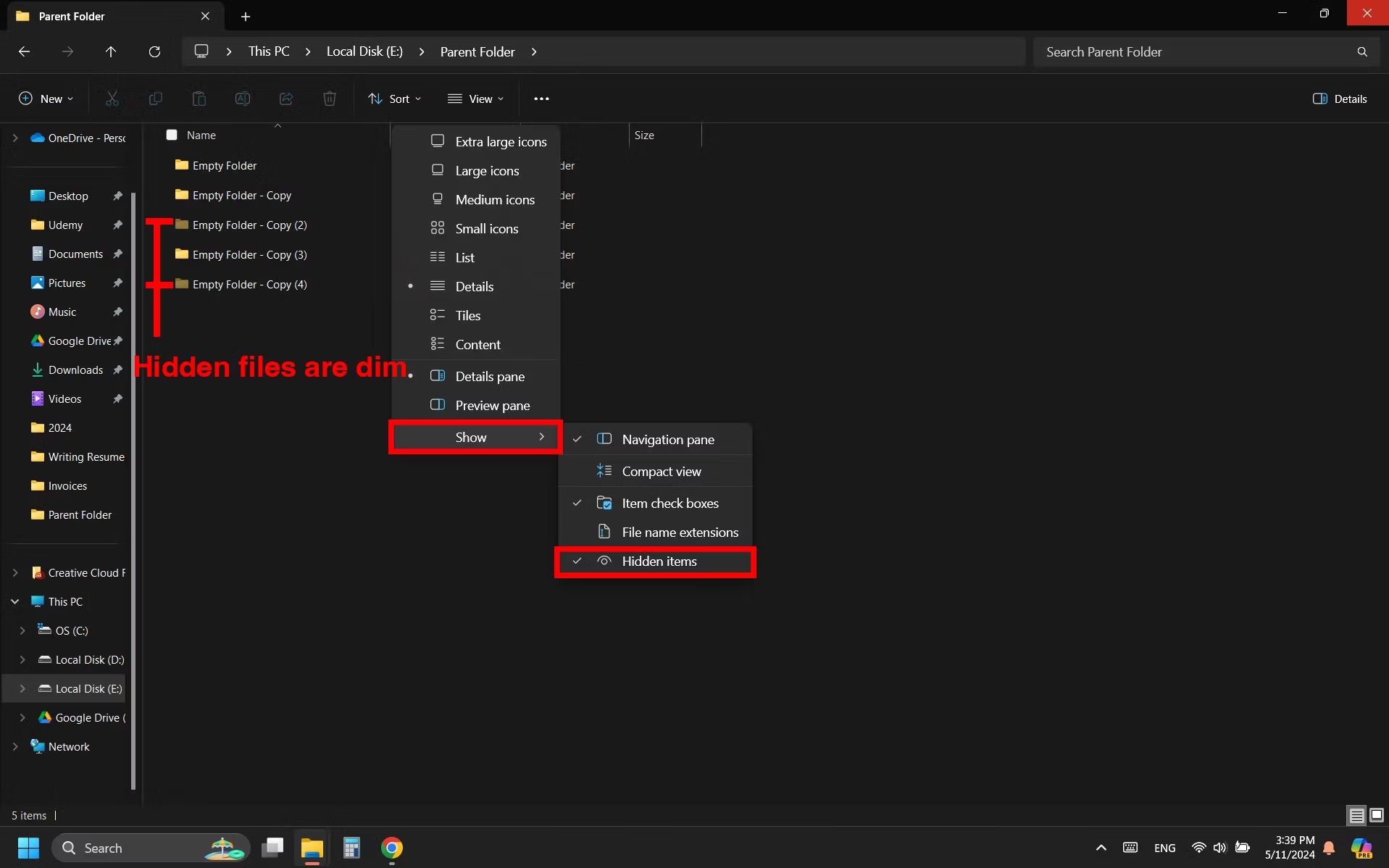
- Πατήστε Win + E για να ανοίξετε την Εξερεύνηση αρχείων.
- Πλοηγηθείτε στη μονάδα δίσκου ή στο φάκελο όπου θέλετε να αναζητήσετε άδειους καταλόγους.
- Αποκτήστε πρόσβαση στην καρτέλα Προβολή και ενεργοποιήστε την επιλογή Κρυμμένα στοιχεία από το μενού περιβάλλοντος για να καταστήσετε όλα τα κρυμμένα αρχεία ορατά για την αναζήτηση.
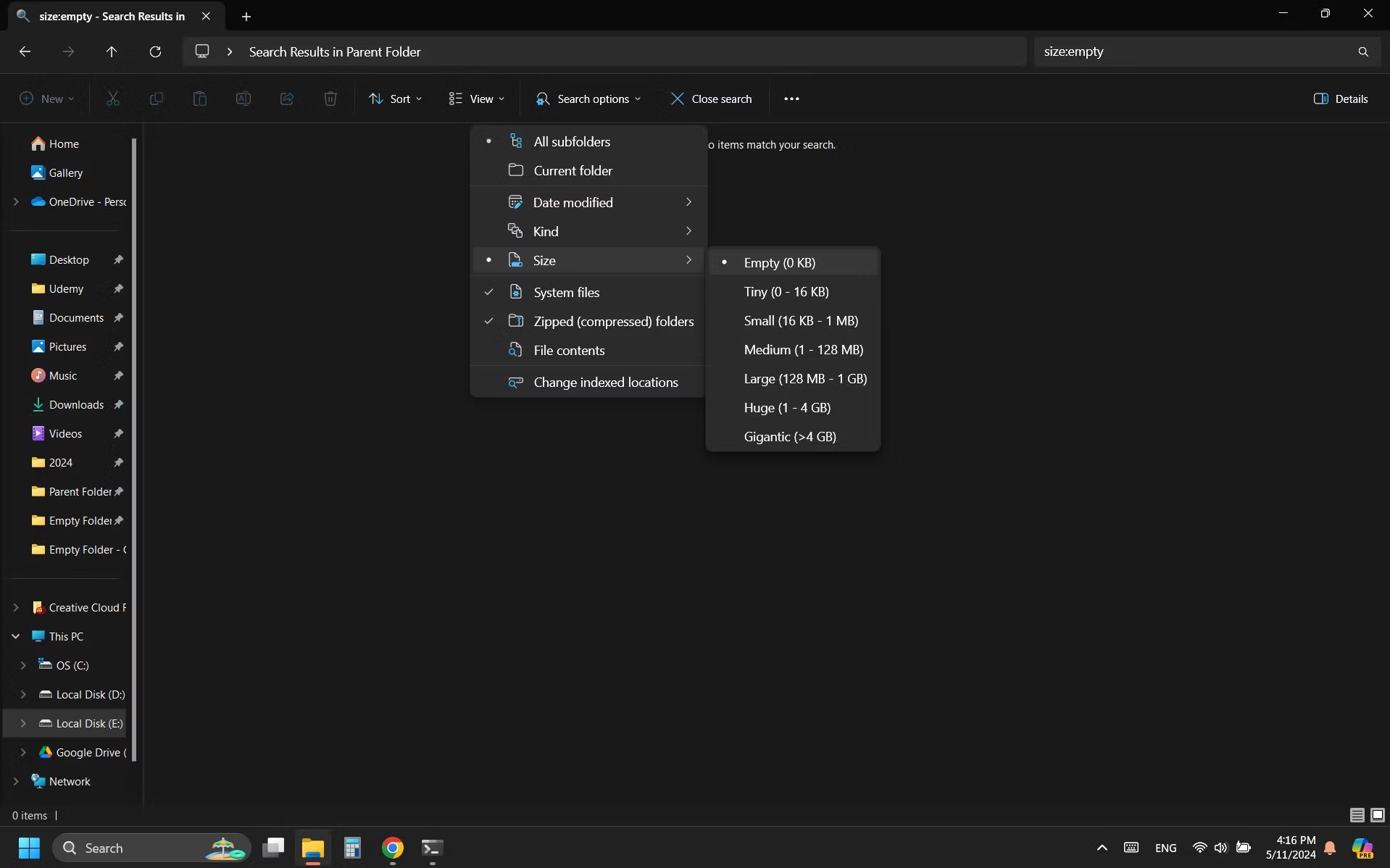
- Ενεργοποιήστε την κορδέλα αναζήτησης πληκτρολογώντας μια λέξη για να ενεργοποιήσετε την αναζήτηση, επιλέξτε Επιλογές αναζήτησης και ενεργοποιήστε την επιλογή Όλοι οι υποφάκελοι για πλήρη αναζήτηση.
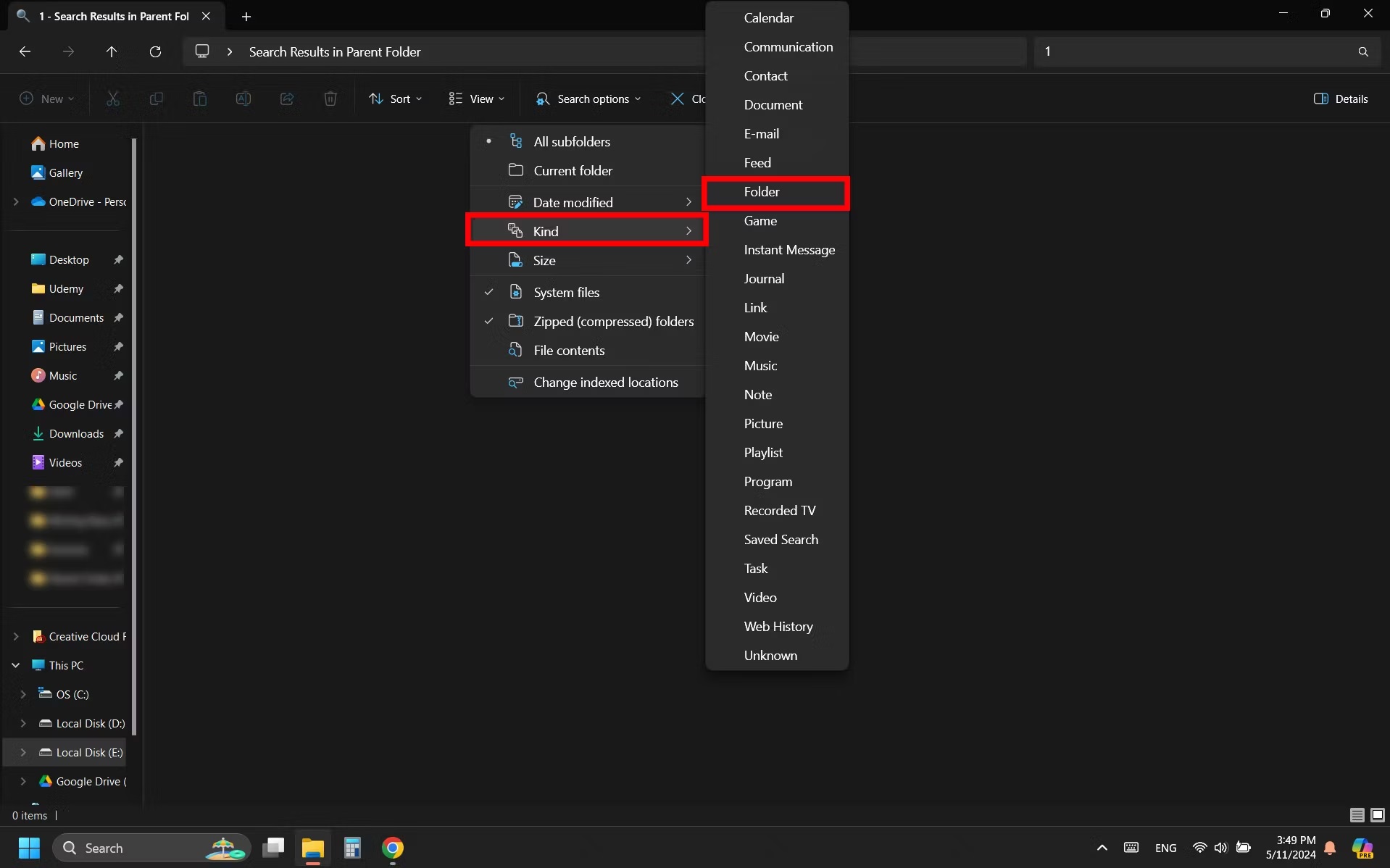
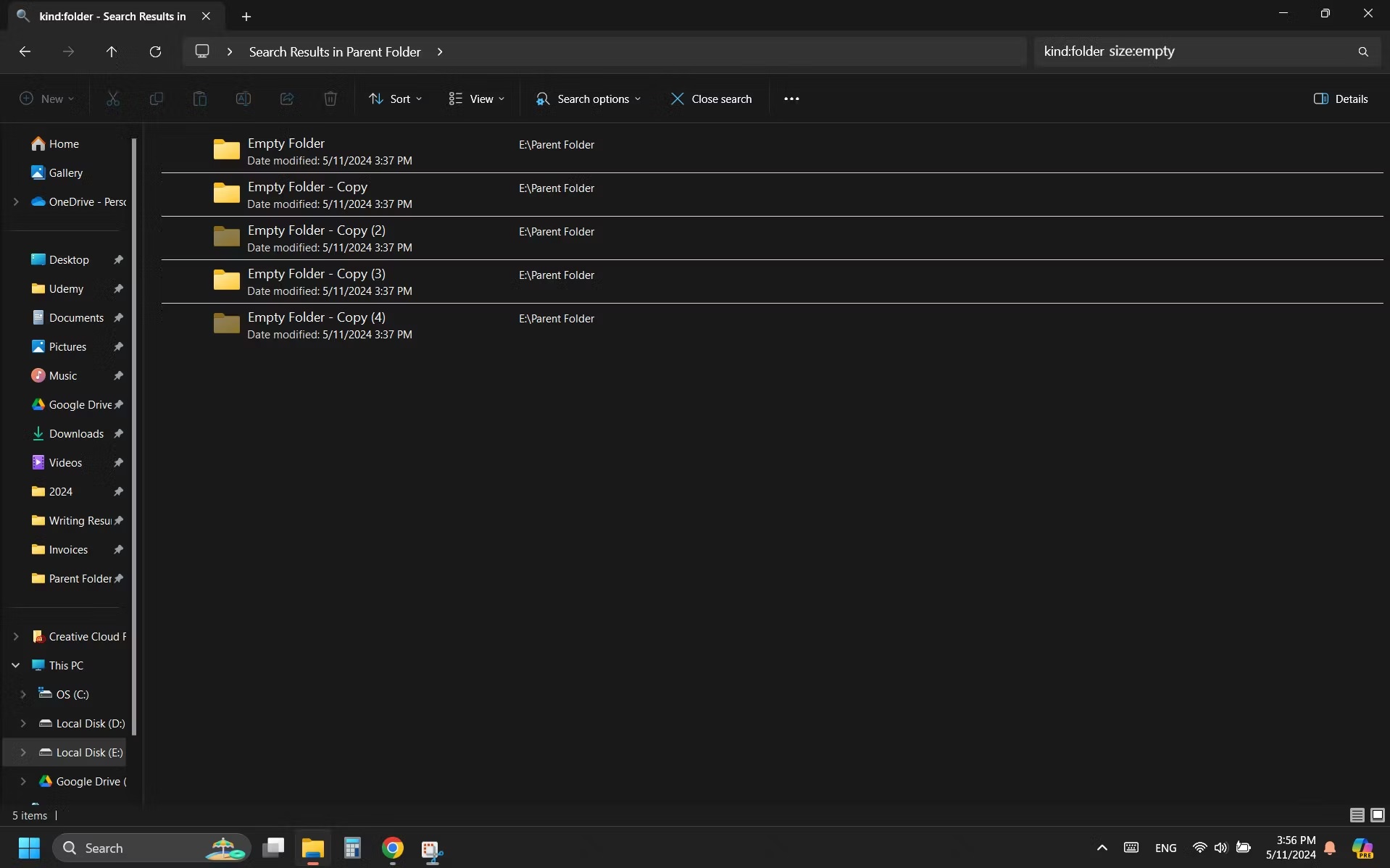
- Κάντε κλικ στην επιλογή Μέγεθος, επιλέξτε Κενό (0 KB) και επιλέξτε Φάκελος στην επιλογή Τύπος.
- Εναλλακτικά, πληκτρολογήστε type:folder size:empty στο πλαίσιο αναζήτησης για να εντοπίσετε άδειους καταλόγους.
- Διαγράψτε τους φακέλους που θέλετε από τα αποτελέσματα της αναζήτησης

Διατηρήστε το σύστημά σας στην υψηλότερη δυνατή απόδοση μέσω τακτικού καθαρισμού
Με την απομάκρυνση αυτών των άδειων φακέλων, θα παρατηρήσετε μια επιτάχυνση στην απόδοση του υπολογιστή σας με Windows. Λιγότεροι φάκελοι σημαίνουν ταχύτερη ευρετηρίαση, η οποία βοηθά τον υπολογιστή σας να βρίσκει και να οργανώνει τα αρχεία πιο αποτελεσματικά.
Είτε πρόκειται για παιχνίδια, είτε για εργασία, είτε για περιήγηση στο διαδίκτυο, μια πιο καθαρή δομή καταλόγων κάνει την εμπειρία σας πιο ευχάριστη. Η τακτική συντήρηση είναι το κλειδί για να διατηρήσετε το σύστημά σας να λειτουργεί με τον καλύτερο δυνατό τρόπο.
πηγή φωτογραφιών: androidpolice.com