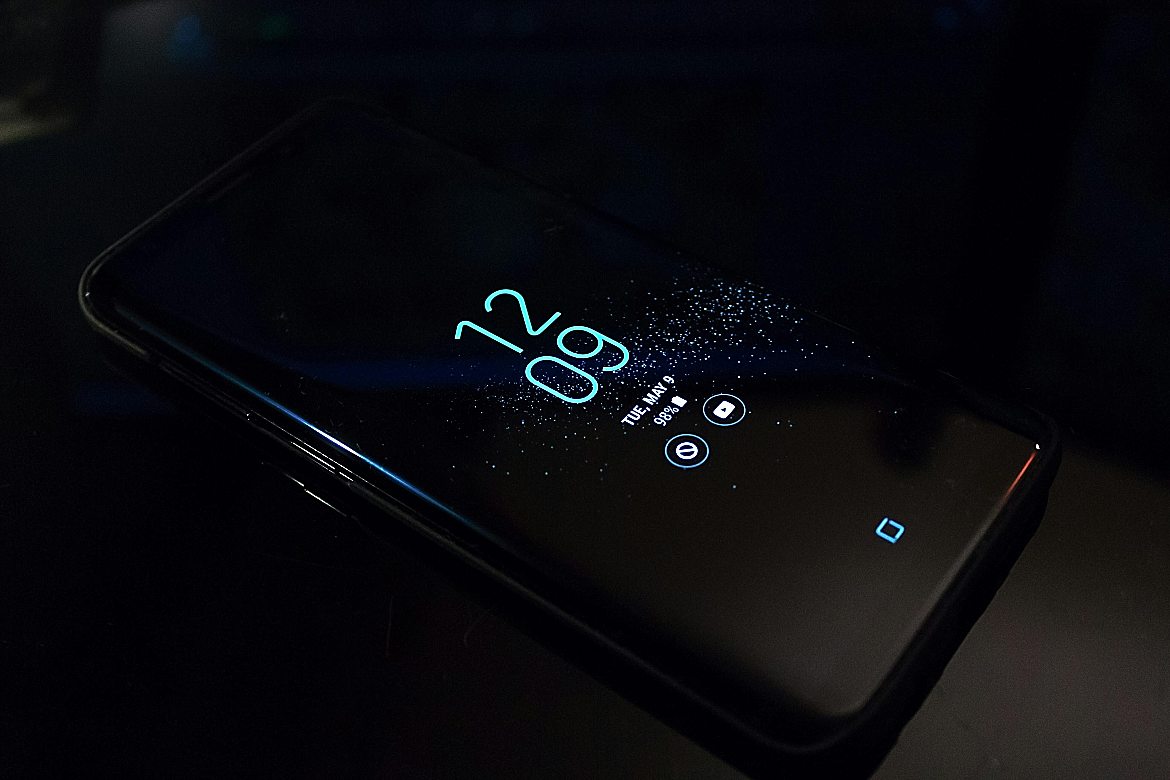

Η απόκτηση ενός νέου Android τηλέφωνου είναι πάντα μια ευχάριστη εμπειρία. Ανυπομονείτε να δοκιμάσετε τον ισχυρό επεξεργαστή του ή τα καινοτόμα χαρακτηριστικά του.
Πριν όμως διασκεδάσετε με την αγορά σας, σας προτείνεται να διαγράψετε όλα τα προσωπικά σας δεδομένα από το παλιό σας τηλέφωνο. Οι κακόβουλοι παράγοντες παραμονεύουν πάντα, περιμένοντας κάποιον για τις προσωπικές του πληροφορίες.
Διευθύνσεις κατοικιών, αριθμοί τηλεφώνων, emails και ονόματα μπορεί εύκολα να πέσουν σε λάθος χέρια, γι’ αυτό πρέπει να λάβετε τα απαραίτητα μέτρα για την προστασία σας.
1. Προετοιμασία για τον καθαρισμό
Δημιουργία αντιγράφων ασφαλείας δεδομένων στους διακομιστές της Google
Είναι αυτονόητο, αλλά η δημιουργία αντιγράφων ασφαλείας των προσωπικών σας δεδομένων είναι απίστευτα σημαντική, καθώς προστατεύει τα αρχεία σας από τυχαία διαγραφή, επιθέσεις κακόβουλου λογισμικού ή ακόμα και κλοπή.
Μετά την αποθήκευση των πληροφοριών σας, μπορείτε να επαναφέρετε τα δεδομένα στο νέο τηλέφωνό σας χωρίς να χρειάζεται να ξεκινήσετε από την αρχή. Είναι ένα εξαιρετικό εργαλείο εξοικονόμησης χρόνου.
Αν και οι κατασκευαστές Android έχουν τους δικούς τους μοναδικούς τρόπους για να δημιουργούν αντίγραφα ασφαλείας των δεδομένων του χρήστη, σας προτείνεται να τους αναζητήσετε αν θέλετε εναλλακτικές επιλογές.
Αρχικά, ανοίξτε την εφαρμογή Ρυθμίσεις της συσκευής σας. Μετακινηθείτε προς τα κάτω μέχρι να εντοπίσετε την ενότητα Google. Πατήστε την και επιλέξτε «Διαχείριση αντιγράφων ασφαλείας» στο επόμενο παράθυρο. Για να ολοκληρώσετε τη διαδικασία, πατήστε «Δημιουργία αντιγράφου ασφαλείας τώρα». Αυτή η διαδικασία μπορεί να διαρκέσει αρκετά λεπτά, ανάλογα με την ποσότητα των δεδομένων που αποθηκεύετε στο cloud.
Εάν προσπαθείτε να δημιουργήσετε αντίγραφα ασφαλείας περισσότερων δεδομένων από όσα μπορεί να χωρέσει ο λογαριασμός σας, η Google θα σας παρακαλέσει να αναβαθμίσετε το σχέδιο αποθήκευσής σας. Η τοπική αποθήκευση σε SSD είναι ένας άλλος εξαιρετικός (και οικονομικός) τρόπος για να αποθηκεύσετε τα δεδομένα σας.
2. Αφαίρεση του λογαριασμού Google
Αφαίρεση λογαριασμού Google από το Android
Τώρα ήρθε η ώρα να αποσυνδέσετε τον λογαριασμό Google από το παλιό σας smartphone. Η διακοπή της πρόσβασης εξασφαλίζει ότι τα αποθηκευμένα δεδομένα δε θα εμφανίζονται στη συσκευή στο μέλλον.
Για να το κάνετε αυτό, πηγαίνετε στην ενότητα Ασφάλεια στην σελίδα του λογαριασμού Google σας – βρίσκεται στην αριστερή πλευρά της σελίδας – και στη συνέχεια μετακινηθείτε προς τα κάτω στην επιλογή «Η Συσκευή σας», όπου θα δείτε μια σύντομη λίστα όλων των συνδεδεμένων συσκευών.
Πατήστε «Διαχείριση όλων των συσκευών». Βρείτε το παλιό σας smartphone, επιλέξτε την εγγραφή του και κάντε κλικ στο κουμπί «Αποσύνδεση». Μην ανησυχείτε αν έχετε αποθηκευμένους τρίτους λογαριασμούς στο Android τηλέφωνό σας, όπως για πλατφόρμες παιχνιδιών και εφαρμογές υπηρεσιών φαγητού. Μόλις εκτελέσετε μια εργοστασιακή επαναφορά, όλοι αυτοί θα διαγραφούν.
3. Επαναφορά εργοστασιακών ρυθμίσεων του τηλεφώνου σας (σωστά)
Η επαναφορά εργοστασιακών ρυθμίσεων ενός smartphone είναι ο πιο αποδοτικός τρόπος για να διαγράψετε όλα τα δεδομένα στη μνήμη του τηλεφώνου σε μία κίνηση. Η μέθοδος για τον καθαρισμό του αποθηκευτικού χώρου του τηλεφώνου είναι σχεδόν η ίδια μεταξύ των Android τηλεφώνων. Θα χρειαστεί να μεταβείτε στην εφαρμογή Ρυθμίσεις της συσκευής σας και να εντοπίσετε την επιλογή επαναφοράς δεδομένων.
Αυτή η διαδικασία διαφέρει λίγο ανά μάρκα, καθώς κάθε κατασκευαστής smartphone έχει την επιλογή εργοστασιακής επαναφοράς τοποθετημένη σε διαφορετικά σημεία.
OnePlus
Στη συσκευή OnePlus, πηγαίνετε στις Ρυθμίσεις Συστήματος, που βρίσκονται κάτω από την εφαρμογή Ρυθμίσεις. Μετακινηθείτε προς τα κάτω και πατήστε «Δημιουργία αντιγράφων ασφαλείας και Επαναφορά». Πατήστε «Επαναφορά τηλεφώνου» και στη συνέχεια «Διαγραφή όλων των δεδομένων» στην επόμενη σελίδα. Εισαγάγετε τα στοιχεία σύνδεσής σας στην επόμενη σελίδα για να ξεκινήσετε τη διαδικασία.
Samsung Galaxy
Στη συσκευή Samsung Galaxy, ανοίξτε το μενού Ρυθμίσεων και πατήστε «Γενική Διαχείριση». Μετακινηθείτε στην επιλογή «Επαναφορά» και επιλέξτε «Επαναφορά εργοστασιακών δεδομένων».
Η συσκευή Galaxy θα δείξει μια λίστα με όλες τις πληροφορίες που θα διαγραφούν από τη μνήμη. Όταν είστε έτοιμοι, πατήστε «Επαναφορά», εισαγάγετε τα στοιχεία σύνδεσής σας αν σας το ζητήσει και κάντε κλικ στο «Διαγραφή όλων».
Όπως και η μέθοδος δημιουργίας αντιγράφων ασφαλείας, η διαγραφή των δεδομένων από το αποθηκευτικό χώρο μπορεί να πάρει κάποιον χρόνο. Η διάρκεια εξαρτάται από την ποσότητα των δεδομένων που έχετε αποθηκεύσει στη συσκευή. Μην ανησυχείτε, αφού η διαδικασία ολοκληρωθεί, θα έχετε ένα τηλέφωνο χωρίς κατάλοιπα των προσωπικών σας δεδομένων.