
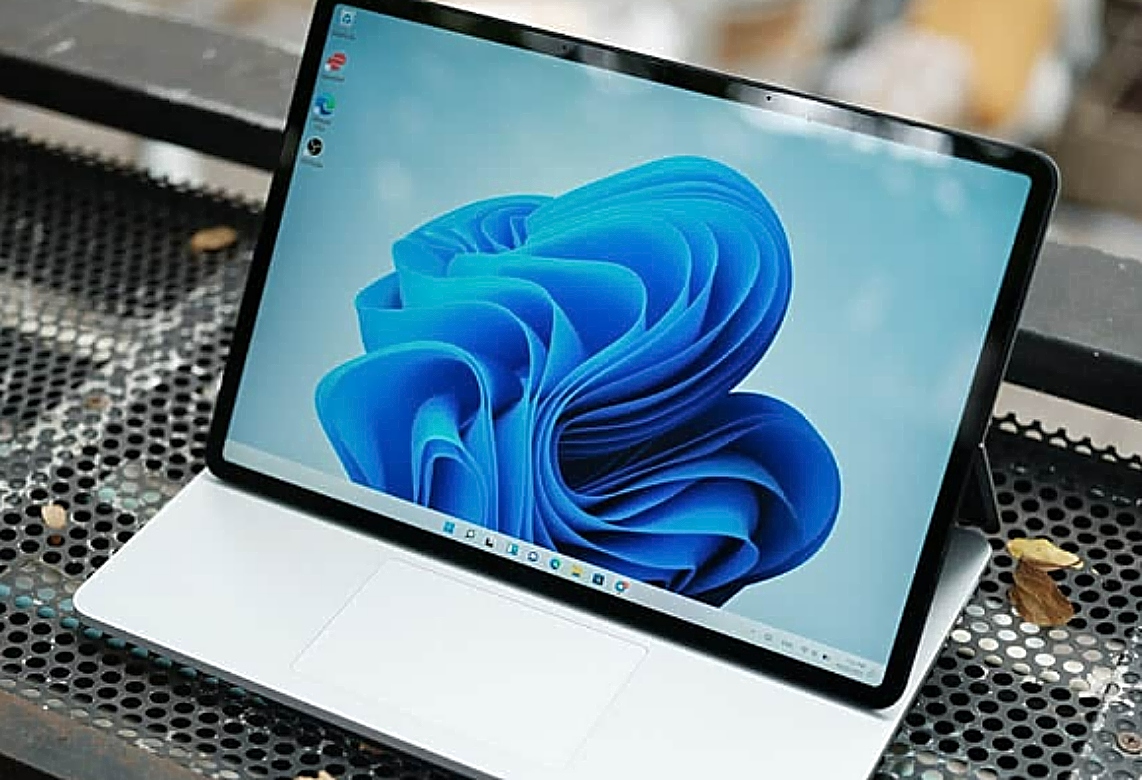
Η αφαίρεση της cache και των προσωρινών αρχείων μπορεί να δώσει στον υπολογιστή σας μια αισθητή ώθηση ταχύτητας – και δεν χρειάζεται να εγκαταστήσετε επιπλέον λογισμικό για να το κάνετε.
Windows και Cache
Αν παρατηρείτε ότι ο υπολογιστής σας αργεί ή ο χώρος στο δίσκο εξαντλείται, ίσως είναι ώρα για ένα καθάρισμα. Ο καλύτερος τρόπος για να διατηρείτε τη συσκευή σας σε άριστη κατάσταση είναι να βεβαιωθείτε ότι έχετε εγκατεστημένη την πιο πρόσφατη έκδοση των Windows. Αλλά αν το σύστημά σας είναι ήδη ενημερωμένο, υπάρχουν μερικά επιπλέον βήματα που μπορείτε να ακολουθήσετε για βελτιστοποίηση.
Τα Windows διαθέτουν χρήσιμα εργαλεία για την απελευθέρωση χώρου, τα οποία είναι ήδη ενσωματωμένα στο σύστημα. Αν και δεν είναι σχεδιασμένα για μεγάλες επιδιορθώσεις, μπορούν να βοηθήσουν στην επιτάχυνση του υπολογιστή, αφαιρώντας περιττά αρχεία.
Η συχνή χρήση του υπολογιστή δημιουργεί προσωρινά αρχεία cache, τα οποία με τον καιρό μπορεί να γίνουν κατεστραμμένα ή ξεπερασμένα, προκαλώντας καθυστερήσεις και περίεργη συμπεριφορά του συστήματος. Η διαγραφή αυτών των αρχείων μπορεί να βελτιώσει την απόδοση και να διατηρήσει το σύστημα λειτουργικό.
Ακολουθούν τα βασικά βήματα για να καθαρίσετε την cache στα Windows 11.
Πώς να χρησιμοποιήσετε τις «Συστάσεις Καθαρισμού» στα Windows
Τα Windows 11 μπορούν να εντοπίσουν μεγάλα αρχεία, αχρησιμοποίητες εφαρμογές και συστημικά αρχεία που μπορούν να διαγραφούν με ασφάλεια. Αυτός είναι ένας καλός τρόπος για να ξεκινήσετε τη βελτιστοποίηση του χώρου αποθήκευσης.
Βήματα:
- Πατήστε το κουμπί Έναρξη > Ρυθμίσεις
- Επιλέξτε Σύστημα > Αποθήκευση
- Κάντε κύλιση προς τα κάτω και επιλέξτε Συστάσεις καθαρισμού
Αυτό θα εμφανίσει προσωρινά αρχεία, περιεχόμενο στον φάκελο Λήψεις και τον Κάδο Ανακύκλωσης. Η διαγραφή αυτών των αρχείων μπορεί να ελευθερώσει αρκετά GB χώρου. Ωστόσο, βεβαιωθείτε ότι δεν χρειάζεστε κάποιο αρχείο από τον φάκελο Λήψεις πριν το διαγράψετε.
Επίσης, η οθόνη αυτή θα σας προτείνει να διαγράψετε μεγάλα ή αχρησιμοποίητα αρχεία, καθώς και εφαρμογές που χρησιμοποιείτε σπάνια ή καθόλου.
Πώς να χρησιμοποιήσετε το εργαλείο «Εκκαθάριση Δίσκου»
Το εργαλείο Εκκαθάριση Δίσκου είναι διαθέσιμο σε όλες τις εκδόσεις των Windows και είναι ένας γρήγορος τρόπος να διαγράψετε άχρηστα αρχεία.
Βήματα:
- Πατήστε Έναρξη και πληκτρολογήστε Εκκαθάριση Δίσκου στη γραμμή αναζήτησης
- Επιλέξτε το εργαλείο από τα αποτελέσματα
- Θα εμφανιστούν διάφοροι τύποι αρχείων, όπως προσωρινά αρχεία διαδικτύου, αρχεία εγκατάστασης και άλλα
- Επιλέξτε τα αρχεία που θέλετε να διαγράψετε και πατήστε OK
Αυτό θα σας βοηθήσει να ανακτήσετε πολύτιμο χώρο αποθήκευσης.
Πώς να καθαρίσετε την Cache τοποθεσίας του υπολογιστή σας
Ο υπολογιστής σας αποθηκεύει δεδομένα τοποθεσίας όταν συγχρονίζεται με νέα δίκτυα ή υπηρεσίες. Αυτή η cache μπορεί να διαγραφεί για την εξοικονόμηση χώρου.
Βήματα:
- Πατήστε Έναρξη και επιλέξτε Ρυθμίσεις
- Μεταβείτε στην ενότητα Απόρρητο και ασφάλεια
- Κάντε κύλιση μέχρι την ενότητα Ιστορικό τοποθεσίας και επιλέξτε Καθαρισμός
Πώς να Διαγράψετε την Cache του DNS
Αν η περιήγηση στο διαδίκτυο έχει γίνει πιο αργή, μια γρήγορη λύση είναι να διαγράψετε την cache του DNS.
Βήματα:
- Πατήστε Windows + R για να ανοίξετε το παράθυρο Εκτέλεση
- Πληκτρολογήστε ipconfig /flushdns και πατήστε Enter
Αυτό θα καθαρίσει την προσωρινή μνήμη DNS και μπορεί να βελτιώσει την ταχύτητα σύνδεσης στο διαδίκτυο.
Η σωστή διαχείριση αρχείων και η τακτική εκκαθάριση της cache είναι ζωτικής σημασίας για την ομαλή λειτουργία των Windows 11. Αν και αυτές οι ενέργειες φαίνονται μικρές, μπορούν να έχουν σωρευτικό αποτέλεσμα, διατηρώντας τον υπολογιστή σας γρήγορο και αποδοτικό.
