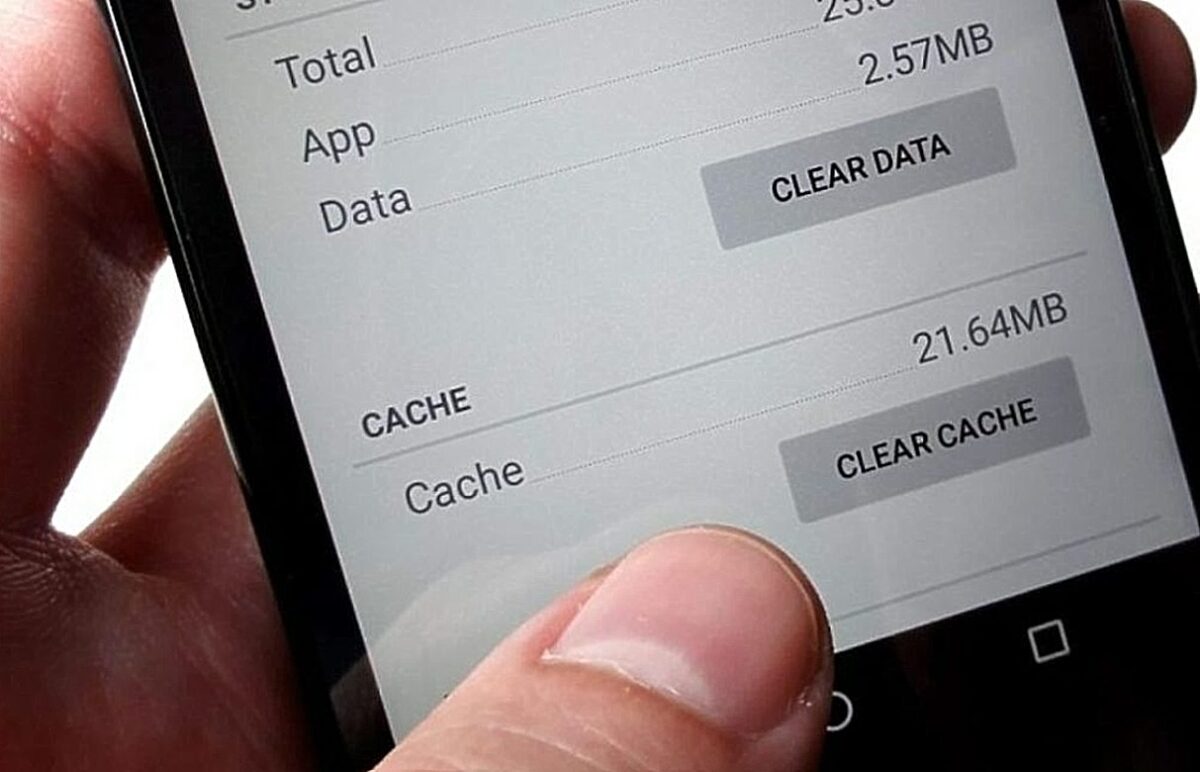

Η συσκευή σας καθυστερεί ή χρειάζεται περισσότερο χρόνο για να ανοίξει εφαρμογές; Αντί να αναβαθμίσετε σε ένα από τα καλύτερα Android τηλέφωνα με μεγάλη διάρκεια μπαταρίας, ίσως μια πιο απλή λύση να είναι το να καθαρίσετε την cache των εφαρμογών σας.
Αν και το Android διαχειρίζεται αποτελεσματικά τους πόρους, η διαγραφή των αποθηκευμένων προσωρινών δεδομένων μπορεί να κάνει τη διαφορά.
Τι είναι η Cache και τι δεδομένα αποθηκεύει;
Η cache αποθηκεύει προσωρινά δεδομένα από browsers, παιχνίδια, streaming και άλλες εφαρμογές. Αυτά τα δεδομένα περιλαμβάνουν:
- Εικόνες μικρογραφιών
- Βίντεο αποσπάσματα
- Ιστορικό αναζητήσεων
Η cache μειώνει τον χρόνο φόρτωσης και επιταχύνει την επεξεργασία πληροφοριών από τις εφαρμογές. Όμως, μπορεί να καταλαμβάνει σημαντικό χώρο στη μνήμη της συσκευής σας, επιβραδύνοντας την απόδοσή της.
Cache vs. Δεδομένα εφαρμογών
Η διαγραφή της cache διαφέρει από τη διαγραφή δεδομένων.
- Η cache περιλαμβάνει προσωρινά δεδομένα (π.χ. ιστορικό αναζητήσεων).
- Τα δεδομένα αποθηκεύουν ρυθμίσεις χρήστη, βάσεις δεδομένων και στοιχεία σύνδεσης.
Διαγράφοντας τα δεδομένα, επαναφέρετε την εφαρμογή στην αρχική της κατάσταση, σαν να την εγκαθιστάτε για πρώτη φορά.
Γιατί πρέπει να καθαρίζετε την Cache;
Οι κύριοι λόγοι είναι:
- Εξοικονόμηση χώρου αποθήκευσης, που μπορεί να επηρεάσει την απόδοση του τηλεφώνου.
- Αντιμετώπιση προβλημάτων εφαρμογών, όπως σφάλματα λόγω κατεστραμμένων αρχείων.
- Ασφάλεια, απομακρύνοντας ευαίσθητα δεδομένα από την προσωρινή μνήμη.
Πώς να καθαρίσετε Cache και δεδομένα εφαρμογών
Σε Google Pixel
- Ανοίξτε τις Ρυθμίσεις.
- Μεταβείτε στις Εφαρμογές.
- Πατήστε Δείτε όλες τις εφαρμογές.
- Επιλέξτε την εφαρμογή που θέλετε.
- Πατήστε Αποθήκευση και Cache.
- Επιλέξτε Καθαρισμός Cache ή Καθαρισμός Αποθήκευσης.
Σε Samsung Galaxy
- Ανοίξτε τις Ρυθμίσεις.
- Μεταβείτε στις Εφαρμογές.
- Επιλέξτε την εφαρμογή.
- Πατήστε Αποθήκευση.
- Πατήστε Καθαρισμός Cache ή Καθαρισμός Δεδομένων.
Σε OnePlus
- Ανοίξτε τις Ρυθμίσεις.
- Μεταβείτε στις Εφαρμογές.
- Πατήστε Διαχείριση Εφαρμογών.
- Επιλέξτε την εφαρμογή.
- Πατήστε Χρήση Αποθήκευσης.
- Πατήστε Καθαρισμός Cache.
Σε Xiaomi
- Ανοίξτε τις Ρυθμίσεις.
- Μεταβείτε στις Εφαρμογές.
- Πατήστε Διαχείριση Εφαρμογών.
- Επιλέξτε την εφαρμογή.
- Πατήστε Αποθήκευση.
- Επιλέξτε Καθαρισμός Cache ή Καθαρισμός Δεδομένων.
XIAOMI Redmi Note 13
Eνδεικτικά για XIAOMI Redmi Note 14
Συμβουλές
- Αποφύγετε τη συχνή διαγραφή της cache, καθώς μπορεί να μειώσει την αποτελεσματικότητα της εφαρμογής.
- Χρησιμοποιήστε αυτή τη μέθοδο ως προσωρινή λύση για προβλήματα απόδοσης.
Καθαρίζοντας τη cache, μπορείτε να επαναφέρετε τη συσκευή σας σε άριστη κατάσταση και να εξοικονομήσετε χώρο στη μνήμη της.