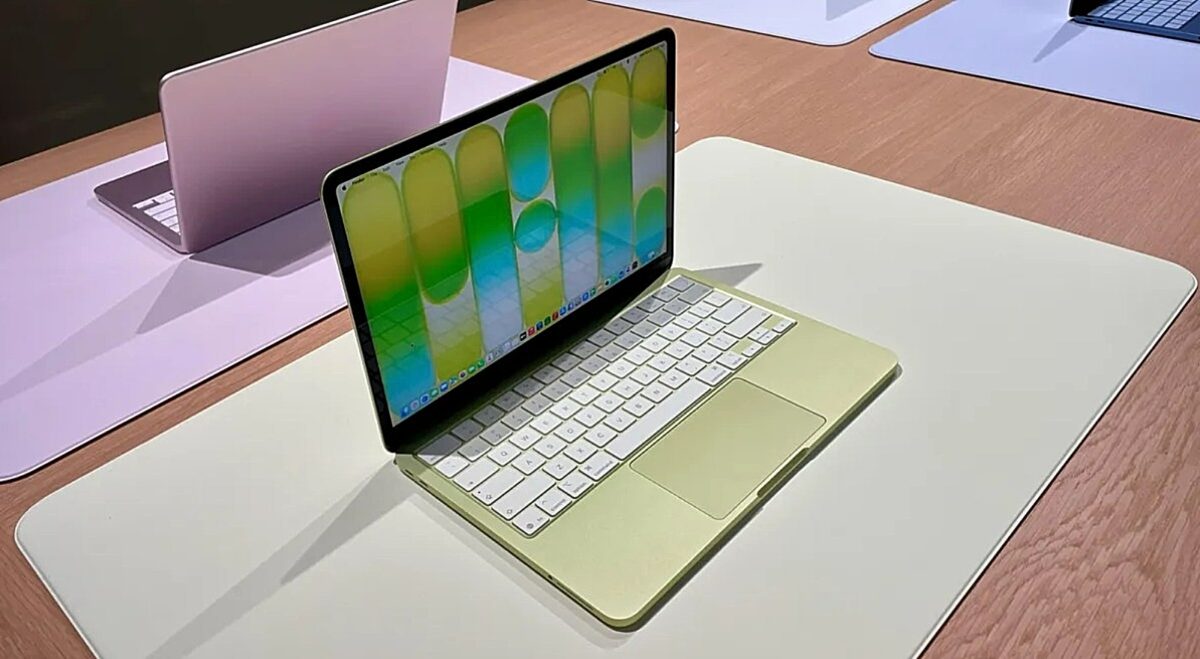

Τα MacBook της Apple είναι εξαιρετικοί υπολογιστές και ιδανικοί για εργασία από το σπίτι. Ωστόσο υπάρχουν κάποιες αλλαγές στις ρυθμίσεις που κάνουν τα MacBook ακόμη πιο αποδοτικά, σύμφωνα με το ZDNET.
Οι 6 ρυθμίσεις του macOS για να κάνετε ακόμη πιο αποδοτικό το MacBook σας
- Προσαρμοσμένες χειρονομίες
- Hot corners
- Tap για κλικ
- Ρυθμός επανάληψης πλήκτρων
- Εμφάνιση του ποσοστού μπαταρίας στην επάνω γραμμή
- Καθαρίστε το dock
1. Προσαρμοσμένες χειρονομίες
Γνωρίζατε ότι μπορείτε να προσαρμόσετε τις χειρονομίες στο macOS;Πριν ενθουσιαστείτε όμως πολύ, πρέπει να ξέρετε ότι δεν υπάρχουν και πολλές επιλογές προσαρμογής από προεπιλογή.
Αυτό που μπορείτε να κάνετε είναι να αλλάξετε τις κινήσεις για τις λειτουργίες «Μετακίνηση μεταξύ εφαρμογών», «Μετακίνηση μεταξύ εφαρμογών πλήρους οθόνης», Mission Control και Exposé. Αν δεν σας αρέσουν οι κινήσεις που έχουν αντιστοιχιστεί σε αυτές τις λειτουργίες, μπορείτε να τις αλλάξετε από τις Ρυθμίσεις συστήματος > Trackpad > Περισσότερες κινήσεις.
2. Hot corners
Τα hot corners είναι απλά: αντιστοιχίζετε κάτι (όπως την εμφάνιση του εκκινητή εφαρμογών ή του πίνακα ειδοποιήσεων) σε μια γωνία και, όταν μετακινείτε τον κέρσορα σε αυτή τη γωνία, συμβαίνει ό,τι έχετε αντιστοιχίσει σε αυτήν.
Οι δυνατότητες που μπορείτε να αντιστοιχίσετε σε αυτά τα «Hot corners» είναι κάπως περιορισμένες, αλλά ό,τι μπορείτε να αντιστοιχίσετε κάνει την επιφάνεια εργασίας του macOS πιο αποδοτική. Το μόνο μειονέκτημα είναι ότι πρέπει να συνηθίσετε να μην μετακινείτε τον κέρσορα σε κάποια από τις γωνίες όταν δεν θέλετε να εκτελεστεί η αντίστοιχη ενέργεια. Πέρα από αυτό, η λειτουργία των «Hot corners» είναι απαραίτητη.
Τα Hot corners ρυθμίζονται από τις «Ρυθμίσεις συστήματος» > «Επιφάνεια εργασίας & Dock» > «Hot corners».
3. Tap για κλικ
Όλοι χρησιμοποιούν το «Tap για κλικ» και είναι αρκετά ενοχλητικό το γεγονός ότι πρέπει να το ενεργοποιήσετε χειροκίνητα. Tο «Tap για κλικ» είναι πολύ πιο αποτελεσματικό από το να πρέπει να πατάτε πραγματικά το touchpad. Στην πραγματικότητα, το πάτημα του touchpad είναι κάπως δύσκολο, ειδικά όταν ο φορητός υπολογιστής δεν βρίσκεται σε σταθερή επιφάνεια. Επιπλέον, το «πατήστε για κλικ» δεν λειτουργεί πάντα, κάτι που μπορεί να είναι απογοητευτικό.
Για να ενεργοποιήσετε το «tap για κλικ», μεταβείτε στις Ρυθμίσεις συστήματος > Trackpad και ενεργοποιήστε τη λειτουργία.
4. Ρυθμός επανάληψης πλήκτρων
Ίσως να μην το γνωρίζετε, αλλά αν πατήσετε και κρατήσετε πατημένο ένα πλήκτρο στο πληκτρολόγιό σας μέσα σε μια περιοχή κειμένου, το πλήκτρο που πατήσατε αρχίζει να επαναλαμβάνεται. Για παράδειγμα, αν πατήσετε απλώς το πλήκτρο Delete, διαγράφεται ένας μόνο χαρακτήρας. Αν πατήσετε και κρατήσετε πατημένο το πλήκτρο Delete, θα συνεχίσει να διαγράφει χαρακτήρες μέχρι να αφήσετε το πλήκτρο.
Μπορείτε να προσαρμόσετε το χρονικό διάστημα που πρέπει να κρατήσετε πατημένο ένα πλήκτρο πριν ενεργοποιηθεί η επαναλαμβανόμενη ενέργεια, καθώς και την ταχύτητα με την οποία επαναλαμβάνεται.
Από προεπιλογή, η «Ταχύτητα επανάληψης πλήκτρων» είναι ρυθμισμένη σχεδόν στην ταχύτερη ρύθμιση, ενώ η «Καθυστέρηση μέχρι την επανάληψη» είναι ρυθμισμένη περίπου στη μέση.
Θα πρέπει να πειραματιστείτε με τις ρυθμίσεις για να δείτε τι σας ταιριάζει καλύτερα. Μπορείτε να προσαρμόσετε τις επιλογές στις Ρυθμίσεις συστήματος > Πληκτρολόγιο.
5. Εμφάνιση του ποσοστού μπαταρίας στην επάνω γραμμή
Μπορείτε να προσθέσετε τον δείκτη ποσοστού μπαταρίας στην επάνω γραμμή, ο οποίος σα δίνει μια πολύ καλύτερη εικόνα για το πόση μπαταρία έχει απομείνει.
Για να προσθέσετε την ένδειξη ποσοστού μπαταρίας στην επάνω γραμμή, μεταβείτε στις Ρυθμίσεις συστήματος > Γραμμή μενού > Μπαταρία > Επιλογές μπαταρίας.
6. Καθαρίστε το dock
Με πάρα πολλά εικονίδια εκκίνησης στο dock, μπορεί να περάσει ώρα να βρείτε αυτό που ψάχνετε. Για αυτόν τον λόγο, μπορείτε να διαγράψετε όλα τα εικονίδια εκκίνησης που δεν χρησιμοποιείτε από το dock σας. Χάρη στο πρόγραμμα εκκίνησης εφαρμογών, κάθε εφαρμογή είναι προσβάσιμη, αλλά δεν χρειάζεται να ανησυχείτε για ένα dock που είναι υπερφορτωμένο.
Για να αφαιρέσετε ένα πρόγραμμα εκκίνησης από το dock, κάντε δεξί κλικ πάνω του (ή πατήστε το με δύο δάχτυλα), μεταβείτε στις Επιλογές και πατήστε «Αφαίρεση από το dock».