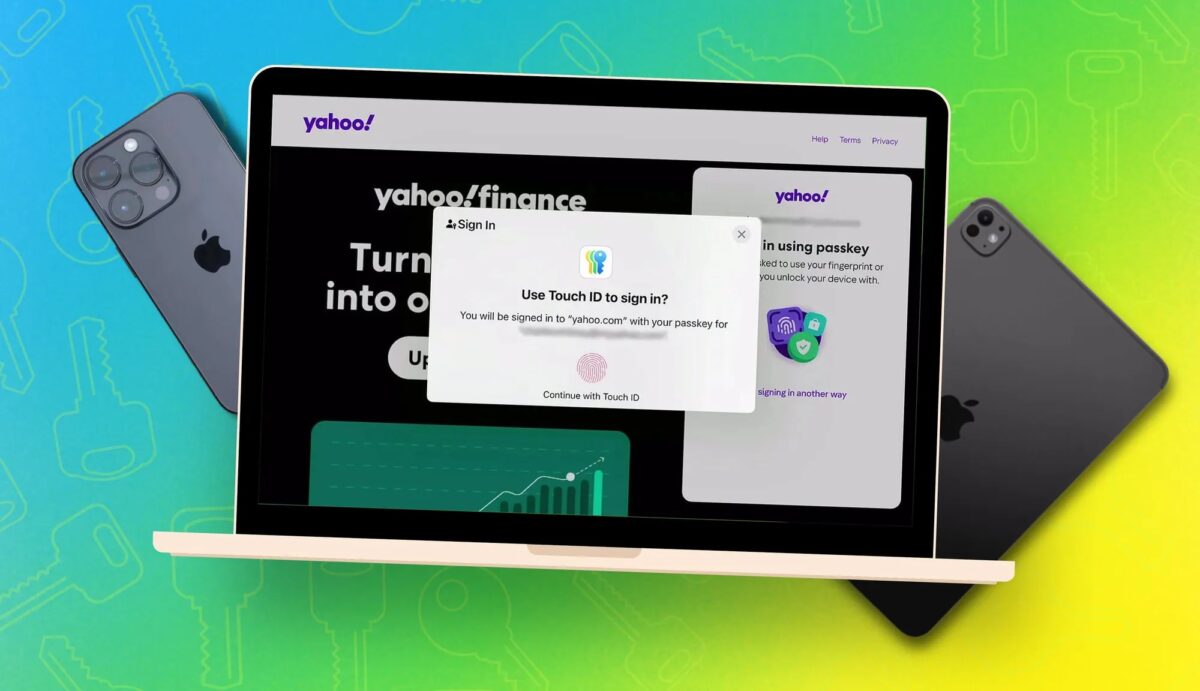

Τα passkeys προσφέρουν μια πιο ασφαλή και βολική μέθοδο ελέγχου ταυτότητας σε σύγκριση με τους κωδικούς πρόσβασης. Μπορεί όμως να είναι δύσκολη η ρύθμιση και ο συγχρονισμός τους, ειδικά αν θέλετε να χρησιμοποιείτε τα ίδια σε διάφορες συσκευές, όπως κινητό τηλέφωνο, tablet και υπολογιστή. Ως μια λύση, οι χρήστες της Apple μπορούν να αποθηκεύουν και να συγχρονίζουν τα passkeys τους σε ένα iPhone, iPad και Mac.
Το κλειδί εδώ είναι το iCloud Keychain, το οποίο μπορεί να αποθηκεύσει τα passkeys καθώς και τους κωδικούς πρόσβασης. Αρχικά ρυθμίζετε ένα κλειδί πρόσβασης για έναν υποστηριζόμενο ιστότοπο σε μια συσκευή της Apple, όπως ένα iPhone. Με το iCloud Keychain, αυτό το κλειδί πρόσβασης συγχρονίζεται σε οποιαδήποτε άλλη συσκευή Apple που έχετε, όπως ένα iPad ή έναν Mac. Αν όλα πάνε καλά, το κλειδί πρόσβασης μπορεί στη συνέχεια να πιστοποιήσει τη σύνδεσή σας σε όποια συσκευή κι αν χρησιμοποιείτε.
Μπορείτε να δημιουργήσετε και να αποθηκεύσετε κλειδιά πρόσβασης για ασφαλή είσοδο σε υποστηριζόμενες εφαρμογές και ιστότοπους. Όπως και οι κωδικοί πρόσβασης, τα passkeys κρυπτογραφούνται μέσω του iCloud Keychain. Σε αντίθεση με τους κωδικούς πρόσβασης, είναι σχετικά ασφαλή από κλοπή και παραβίαση. Για να ρυθμίσετε και να εγκρίνετε τη σύνδεση, μπορείτε να χρησιμοποιήσετε PIN, σάρωση προσώπου, αναγνώριση δακτυλικών αποτυπωμάτων ή φυσικό κλειδί ασφαλείας.
Υπάρχει ένα ακόμη πλεονέκτημα από τη χρήση του iCloud Keychain για το συγχρονισμό των κωδικών πρόσβασης σε όλες τις συσκευές σας. Εάν μια συσκευή χαθεί ή τεθεί εκτός λειτουργίας, όπως το iPhone, μπορείτε να απευθυνθείτε στον Mac ή το iPad σας για να χρησιμοποιήσετε τα κλειδιά πρόσβασής σας και να τα συγχρονίσετε αυτόματα σε ένα νέο τηλέφωνο.
Πώς να ρυθμίσετε και να χρησιμοποιήσετε passkeys σε συσκευές Apple
Το iCloud Keychain είναι ο άξονας για τον συγχρονισμό των passkeys σας, αλλά λειτουργεί περισσότερο στο back end. Στο μπροστινό μέρος, χρησιμοποιείτε την εφαρμογή Passwords της Apple για να ρυθμίσετε και να διαχειριστείτε τα passkeys σας. Όταν δημιουργείτε ένα κλειδί πρόσβασης σε έναν υποστηριζόμενο ιστότοπο ή εφαρμογή, το Passwords είναι το πρόγραμμα που εμφανίζεται για να το αποθηκεύσετε. Για να χρησιμοποιήσετε το Apple Passwords, θα χρειαστείτε iOS/iPadOS 18 ή νεότερη έκδοση και MacOS Sequoia 15 ή νεότερη έκδοση.
Τα πραγματικά βήματα για τη δημιουργία ενός κλειδιού πρόσβασης μπορεί να διαφέρουν μεταξύ διαφορετικών ιστότοπων και εφαρμογών. Μπορείτε να δημιουργήσετε ένα passkey για έναν ολοκαίνουργιο λογαριασμό ή να δημιουργήσετε ένα για έναν υπάρχοντα λογαριασμό για να αντικαταστήσετε τον κωδικό πρόσβασής σας.
1. Ενεργοποίηση του iCloud Keychain
Αρχικά, θα πρέπει να ενεργοποιήσετε το iCloud Keychain, αν δεν είναι ήδη ενεργοποιημένο. Στο iPhone ή το iPad σας, μεταβείτε στις Ρυθμίσεις. Σε έναν Mac, μεταβείτε στις Ρυθμίσεις συστήματος. Επιλέξτε το όνομά σας στο επάνω μέρος της οθόνης και, στη συνέχεια, επιλέξτε iCloud. Πατήστε ή κάντε κλικ στο κουμπί See All δίπλα στην ενότητα Saved to iCloud και επιλέξτε Passwords & Keychain. Ενεργοποιήστε το διακόπτη για να συγχρονίσετε αυτό το iPhone, iPad ή Mac. Επαναλάβετε αυτή τη διαδικασία σε κάθε συσκευή της Apple για την οποία θέλετε να χρησιμοποιείτε κλειδιά πρόσβασης μέσω του Keychain.
2. Ελέγξτε τις ρυθμίσεις για τους κωδικούς πρόσβασης της Apple
Στη συνέχεια, βεβαιωθείτε ότι το Apple Passwords έχει οριστεί ως εφαρμογή για την αυτόματη συμπλήρωση των κωδικών πρόσβασης. Μεταβείτε στις Ρυθμίσεις (Ρυθμίσεις συστήματος σε Mac), επιλέξτε Γενικά και, στη συνέχεια, πατήστε Αυτόματη συμπλήρωση και κωδικοί πρόσβασης. Επιβεβαιώστε ότι ο διακόπτης είναι ενεργοποιημένος για την Αυτόματη συμπλήρωση κωδικών πρόσβασης και κλειδιών πρόσβασης. Στην ενότητα AutoFill From (Αυτόματη συμπλήρωση από), ενεργοποιήστε το διακόπτη για Passwords (Κωδικοί πρόσβασης), αν δεν είναι ήδη ενεργοποιημένος.
3. Δημιουργία ενός passkey για ένα νέο λογαριασμό σε ένα iPhone
Τώρα ήρθε η ώρα να δημιουργήσετε ένα passkey. Στο iPhone , μεταβείτε στον ιστότοπο Indeed και επιλέξτε την επιλογή δημιουργίας λογαριασμού. Αφού επαληθεύσετε τη διεύθυνση ηλεκτρονικού ταχυδρομείου και τον αριθμό τηλεφώνου σας, επιλέξτε το κουμπί για να συνεχίσετε με ένα passkey. Σας ζητείται να χρησιμοποιήσετε το Face ID για να συνδεθείτε και να αποθηκεύσετε το passkey στην εφαρμογή Passwords. Στη συνέχεια, συνδεθείτε στον ιστότοπο με τον νέο σας λογαριασμό. Στην οθόνη του λογαριασμού Indeed account, μπορείτε επίσης να δείτε την καταχώρηση για το passkey σας.
4. Δημιουργία passkey για έναν υπάρχοντα λογαριασμό σε ένα iPhone
Στη συνέχεια, μπορείτε να δημιουργήσετε ένα passkey για έναν υπάρχοντα λογαριασμό για τον οποίο υπάρχει ένας κωδικό πρόσβασης. Για παράδειγμα στην εφαρμογή Amazon. Αφού συνδεθείτε στην εφαρμογή, μεταβείτε στην ενότητα Σύνδεση και Ασφάλεια κάτω από το λογαριασμό σας. Πατήστε το κουμπί Ρύθμιση για το Passkey. Στην επόμενη οθόνη εμφανίζεται μια συχνή ερώτηση σχετικά με τα passkeys. Πατήστε το κουμπί Ρύθμιση για να συνεχίσετε. Πραγματοποιήστε έλεγχο ταυτότητας με το Face ID και πατήστε Συνέχεια, το οποίο δημιουργεί και αποθηκεύει το passkey.
5. Δημιουργία passkey σε ένα iPad
Η διαδικασία δημιουργίας passkey για έναν νέο ή υπάρχοντα λογαριασμό σε ένα iPad είναι η ίδια με το iPhone.
6. Δημιουργία passkey σε Mac
Τα βήματα για τη δημιουργία passkeys είναι παρόμοια και σε Mac. Συνδεθείτε στον ιστότοπο που θέλετε με τον υπάρχοντα κωδικό πρόσβασης του λογαριασμού σας και μεταβείτε στην ενότητα Σύνδεση και Ασφάλεια στην ενότητα Ρυθμίσεις. Κάντε κλικ στο κουμπί για να προσθέσετε ένα passkey. Σας ζητείται να πραγματοποιήσετε έλεγχο ταυτότητας χρησιμοποιώντας το Touch ID στον Mac σας και το passkey αποθηκεύεται.
7. Συνδεθείτε με ένα passkey
Ανοίξτε το iPhone, το iPad ή τον Mac σας. Περιηγηθείτε σε οποιαδήποτε από τις τοποθεσίες για τις οποίες έχετε δημιουργήσει passkeys και θα πρέπει να σας ζητηθεί να πιστοποιήσετε τον λογαριασμό σας και να συνδεθείτε μέσω του κλειδιού πρόσβασης.
8. Πρόσβαση και διαχείριση όλων των passkeys σας
Τέλος, μπορείτε να δείτε και να διαχειριστείτε αρκετά εύκολα όλα τα passkeys για τις Apple συσκευές σας. Σε ένα iPhone, iPad ή Mac, ανοίξτε την εφαρμογή Passwords και επιλέξτε την κατηγορία Passkeys. Κάντε δεξί κλικ ή πατήστε προς τα κάτω σε οποιαδήποτε καταχώρηση. Από το μενού, μπορείτε να αντιγράψετε το όνομα χρήστη ή τη διεύθυνση URL του ιστότοπου, να μετακινήσετε την καταχώρηση σε μια κοινή οικογενειακή ομάδα, να τη μοιραστείτε μέσω AirDrop ή να τη διαγράψετε.