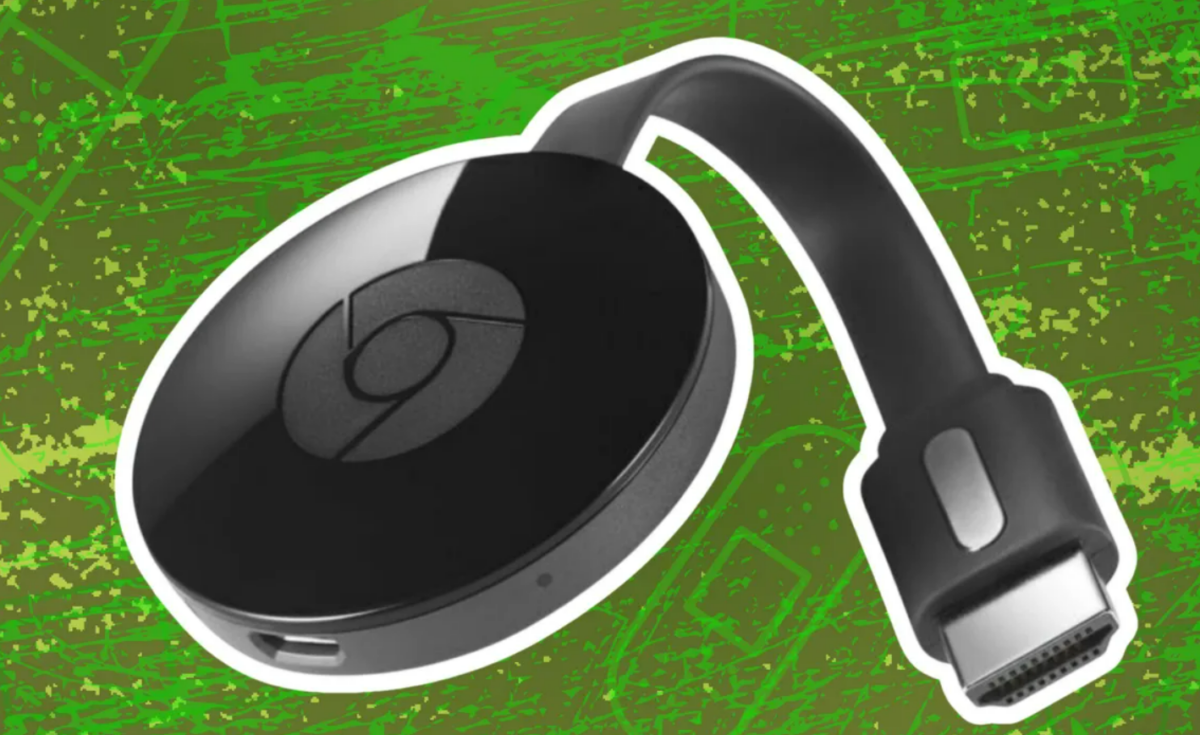

Από το 2014, το Chromecast της Google αποτελεί έναν οικονομικό τρόπο για τους θεατές να μετατρέψουν τις παλαιότερες τηλεοράσεις τους σε smart TV, επιτρέποντάς τους να μεταδίδουν περιεχόμενο από τα τηλέφωνα, τα tablet και τους υπολογιστές τους σε μια μεγαλύτερη οθόνη.
Εντούτοις, η εποχή του Chromecast έχει φτάσει στο τέλος της. Η Google το αντικαθιστά με το Google TV Streamer, υποσχόμενη έναν ταχύτερο επεξεργαστή, ενσωμάτωση Thread και Matter, και τη δυνατότητα σύνοψης επεισοδίων ή ολόκληρων κύκλων σειρών, μεταξύ άλλων νέων χαρακτηριστικών.
Ωστόσο, αυτό δεν σημαίνει ότι το Chromecast έχει ήδη καταστεί άχρηστο· μάλιστα, η Google έχει υποσχεθεί να συνεχίσει να παρέχει ενημερώσεις λογισμικού και ασφαλείας προς το παρόν. Ανακαλύψαμε αρκετές ενδιαφέρουσες λειτουργίες που μπορεί να χρησιμοποιήσει ο καθένας με το αξιόπιστο Chromecast του, οι οποίες είναι άγνωστες στους περισσότερους χρήστες.
1. Μεταδώστε τα αγαπημένα σας τραγούδια στην τηλεόρασή σας
Πολλές πλατφόρμες streaming μουσικής, όπως το Spotify, το SiriusXM, το Amazon Music και το Pandora, μπορούν να μεταδώσουν μουσική απευθείας στη συσκευή Chromecast. Γιατί να μην έχετε έναν μεγαλύτερο ήχο από τα ηχεία της τηλεόρασής σας ή, ακόμα καλύτερα, από τη soundbar που έχετε συνδέσει σε αυτήν;
Βεβαιωθείτε ότι η συσκευή σας είναι συνδεδεμένη στο ίδιο δίκτυο Wi-Fi με το Chromecast και στη συνέχεια εντοπίστε το κουμπί «Περισσότερες Συσκευές» ή το εικονίδιο Chromecast στην εφαρμογή σας. Επιλέξτε το Chromecast από τις επιλογές που θα εμφανιστούν και ξεκινήστε το streaming. Όταν θέλετε να αποσυνδεθείτε, χρησιμοποιήστε την εφαρμογή Google Home για να σταματήσετε τη ροή από την εφαρμογή μουσικής σας.
2. Δοκιμάστε το Chromecast Preview
Το «Chromecast Preview Program» είναι ένα κανάλι στο οποίο οι χρήστες μπορούν να δηλώσουν συμμετοχή και το οποίο ενημερώνει τη συσκευή Google με την τελευταία έκδοση firmware προτού αυτή κυκλοφορήσει ευρέως. Τα μέλη του προγράμματος μπορούν να αποκτήσουν πρόωρη πρόσβαση σε λειτουργίες και βελτιώσεις στις συσκευές τους· σε αντάλλαγμα, βοηθούν την Google να βρίσκει και να διορθώνει σφάλματα πριν κυκλοφορήσουν οι λειτουργίες για ευρύτερη κατανάλωση.
Μπορείτε να συμμετάσχετε στο «Preview Program» μέσω της εφαρμογής Google Home μεταβαίνοντας στις ρυθμίσεις (Πληροφορίες Συσκευής > Πρόγραμμα Προεπισκόπησης > Συμμετοχή στο Πρόγραμμα). Μετά από αυτό, θα λαμβάνετε email σχετικά με νέες λειτουργίες. Μπορείτε να αποχωρήσετε επιλέγοντας «Αποχώρηση από το Πρόγραμμα» ανά πάσα στιγμή.
3. Εξατομικεύστε τις προτιμήσεις για τα μέλη του νοικοκυριού σας
Κάθε άτομο στο νοικοκυριό σας μπορεί να έχει το μοναδικό του προφίλ μέσω της πλατφόρμας Google TV στο Chromecast σας, κρατώντας τους εξατομικευμένους αλγόριθμους (και τις προτάσεις περιεχομένου) για τον εαυτό του.
Από την αρχική οθόνη του Google TV, επιλέξτε «Προσθήκη Λογαριασμού». Συνδεθείτε στον λογαριασμό Google που θέλετε να προσθέσετε, απαντήστε στις ερωτήσεις ρύθμισης προφίλ και προσθέστε το Disney+, το Hulu ή οποιαδήποτε άλλη υπηρεσία streaming επισκέπτεται τακτικά ο θεατής.
4. Απολαύστε βίντεο από το YouTube σε μια συνεχή ροή
Κανονικά, για να παρακολουθήσετε βίντεο από το YouTube μέσω Chromecast, πρέπει να επιλέξετε κάθε βίντεο ξεχωριστά. Επειδή κατέχει το YouTube, η Google έχει κάνει εύκολη τη δημιουργία μιας άπειρης λίστας αναπαραγωγής βίντεο.
Από την εφαρμογή YouTube, επιλέξτε «Cast» και διαλέξτε τη συσκευή Chromecast. Επιλέγοντας οποιοδήποτε βίντεο YouTube, μπορείτε είτε να το παίξετε αμέσως είτε να το προσθέσετε στην ουρά. Μπορείτε να προσθέσετε έως και 100 βίντεο (συμπεριλαμβανομένων εκείνων από το YouTube Music) και να τα αφήσετε να παίζουν. Μπορείτε εύκολα να επεξεργαστείτε αυτή τη λίστα, κάνοντας προεπισκόπηση μιας λίστας με τις προσεχείς επιλογές.
5. Livestream από τις συσκευές έξυπνου συστήματος ασφαλείας σας
Εφόσον είναι όλες συνδεδεμένες στο ίδιο δίκτυο Wi-Fi, μπορείτε να χρησιμοποιήσετε το Chromecast για να αποκτήσετε πρόσβαση στη ζωντανή ροή από άλλες συσκευές Google, όπως την Google Nest Cam ή το Nest Doorbell. Ανοίξτε την εφαρμογή Google Home στο smartphone ή το tablet σας και, στη συνέχεια, πατήστε στην κάμερα που θέλετε να δείτε. Πατήστε το εικονίδιο Cast στην επάνω δεξιά γωνία της οθόνης και επιλέξτε τη συσκευή Chromecast από τη λίστα.