

Ο λογαριασμός σας στο Google ενδέχεται να έχει γεμίσει τα 15GB δωρεάν αποθηκευτικού χώρου που διαθέτει, εξαιτίας των email. Αυτό συμβαίνει συχνά όταν λαμβάνετε μαζικά μηνύματα και μεγάλα συνημμένα αρχεία. Αν δεν θέλετε να πληρώσετε για συνδρομή στο Google One, μπορείτε να δημιουργήσετε έναν νέο λογαριασμό και να μεταφέρετε εκεί τα email σας για να ελευθερώσετε χώρο.
Αυτή είναι μια αποτελεσματική λύση ακόμα και αν θέλετε να απενεργοποιήσετε έναν ανενεργό λογαριασμό Google. Η ενσωματωμένη επιλογή εισαγωγής του Gmail καθιστά τη διαδικασία αυτόματη, αλλά πρέπει πρώτα να προσαρμόσετε ορισμένες ρυθμίσεις από τον προσωπικό σας υπολογιστή. Μπορείτε επίσης να προωθήσετε τα μηνύματά σας. Διαβάστε αναλυτικά παρακάτω πώς λειτουργούν όλες οι μέθοδοι.
Πώς μεταφέρετε μηνύματα ηλεκτρονικού ταχυδρομείου μεταξύ δύο λογαριασμών Gmail;
Μπορείτε να μεταφέρετε μηνύματα ηλεκτρονικού ταχυδρομείου μεταξύ δύο λογαριασμών Gmail χρησιμοποιώντας λήψεις POP (Post Office Protocol). Το POP είναι ένα παλαιότερο πρότυπο ηλεκτρονικού ταχυδρομείου σε σύγκριση με το πρόσφατο IMAP (Internet Message Access Protocol) που χρησιμοποιεί η Google. Ανακτά μηνύματα ηλεκτρονικού ταχυδρομείου από τους διακομιστές της Google στον Gmail client σας (πρόγραμμα-πελάτη ηλεκτρονικού ταχυδρομείου), καθιστώντας τα διαθέσιμα όταν συνδεθείτε. Το IMAP επιτρέπει τον συγχρονισμό σε πολλές συσκευές.
Με το POP, μπορείτε να μετακινήσετε όλα τα μηνύματά σας ηλεκτρονικού ταχυδρομείου από το Gmail στο Outlook, το Hotmail και άλλες υποστηριζόμενες εφαρμογές ηλεκτρονικού ταχυδρομείου όταν χρειάζεται να κάνετε εναλλαγή. Μπορείτε επίσης να μεταφέρετε μηνύματα ηλεκτρονικού ταχυδρομείου μεταξύ λογαριασμών Gmail. Με αυτόν τον τρόπο, μπορείτε να τα συγχωνεύσετε. Το POP δεν περιλαμβάνει τους φακέλους Spam και Trash, επομένως αφιερώστε λίγο χρόνο και ελέγξτε για τυχόν διαγραμμένα μηνύματα κατά λάθος.
Μια άλλη μέθοδος είναι να προωθήσετε τα μηνύματά σας ηλεκτρονικού ταχυδρομείου στον προτιμώμενο λογαριασμό. Έχετε επιλεκτικό έλεγχο σε αυτά που μετακινεί το Gmail όταν το κάνετε χειροκίνητα. Επιπλέον, είναι πιο γρήγορο από το POP, το οποίο μπορεί να διαρκέσει ώρες και απαιτεί αλλαγή ρυθμίσεων.
Πολλοί ιστότοποι συμβουλεύουν τη χρήση του Google Takeout και πρόσθετων τρίτων. Το Takeout εξάγει το ταχυδρομείο, τις φωτογραφίες, τα έγγραφα και άλλα στοιχεία του λογαριασμού σας στον χώρο αποθήκευσης της συσκευής σας ή σε εφαρμογές αποθήκευσης cloud. Ωστόσο, δεν μπορείτε να εισαγάγετε τα δεδομένα στο Gmail. Επίσης, η Google αφαίρεσε πολλά πρόσθετα εισαγωγής από το Workspace Marketplace. Επομένως, δεν θα βρείτε πολλές επεκτάσεις που μεταφέρουν μηνύματα ηλεκτρονικού ταχυδρομείου μεταξύ λογαριασμών.
Πώς να μεταφέρετε μηνύματα ηλεκτρονικού ταχυδρομείου μεταξύ λογαριασμών Gmail με λήψεις POP
Πριν ξεκινήσετε, πρέπει να ενεργοποιήσετε τις λήψεις POP για τον λογαριασμό από τον οποίο θέλετε να μεταφέρετε τα μηνύματα. Διαφορετικά, οι δύο λογαριασμοί δεν μπορούν να επικοινωνήσουν. Επίσης, θα πρέπει να αποφασίσετε τι θα συμβεί στα εισαγόμενα email μετά τη μετακίνησή τους. Το Gmail είτε διατηρεί ένα αντίγραφο, είτε σημειώνει όλα τα μηνύματα ως διαβασμένα, είτε τα αρχειοθετεί, είτε τα διαγράφει.
Στη συνέχεια, θα επιστρέψετε στον λογαριασμό Gmail που λαμβάνει τα μηνύματα και θα προσθέσετε τον παλιό λογαριασμό. Ο τρέχων λογαριασμός σας ξεκινά την εισαγωγή των email του. Μπορεί να διαρκέσει αρκετές ώρες και μπορείτε να διακόψετε τη διαδικασία εάν αλλάξετε γνώμη. Όταν ολοκληρωθεί, το Gmail επισημαίνει τα μηνύματα ηλεκτρονικού ταχυδρομείου έτσι ώστε να μην τα κατεβάσει ξανά στο μέλλον και να δημιουργήσει διπλότυπα. Ενδέχεται να τα εισαγάγει ξανά σε περίπτωση διακοπής λειτουργίας του Gmail. Εάν αυτό αποτελεί συχνό πρόβλημα, χρησιμοποιήστε βήματα αντιμετώπισης για την επίλυσή του.
Οι λήψεις POP δεν μπορούν να πραγματοποιηθούν στην εφαρμογή για κινητά Gmail. Δεν διαθέτει αυτή την επιλογή. Αντίθετα, θα χρησιμοποιήσετε ένα πρόγραμμα περιήγησης PC για πρόσβαση στην web έκδοση. Ακολουθήστε τα παρακάτω βήματα για να ξεκινήσετε:
Ενεργοποιήστε τις λήψεις POP στον παλιό σας λογαριασμό Gmail
- Ανοίξτε το πρόγραμμα περιήγησης του υπολογιστή που προτιμάτε και επισκεφτείτε τη διεύθυνση mail.google.com.
- Συνδεθείτε στον λογαριασμό από τον οποίο θέλετε να μεταφέρετε μηνύματα ηλεκτρονικού ταχυδρομείου.
- Κάντε κλικ στο εικονίδιο γρανάζι στην επάνω δεξιά γωνία. Στη συνέχεια, επιλέξτε Εμφάνιση όλων των ρυθμίσεων


- Μεταβείτε στην προώθηση και στο POP/IMAP.
- Στην ενότητα λήψη POP, ενεργοποιήστε το POP για όλα τα μηνύματα.
- Επιλέξτε τι συμβαίνει όταν γίνεται πρόσβαση στα μηνύματα με POP από την αναπτυσσόμενη επιλογή.
- Κάντε κύλιση προς τα κάτω και κάντε κλικ στην Αποθήκευση αλλαγών.


Εισαγωγή email μεταξύ λογαριασμών Gmail
- Μεταβείτε στην τρέχουσα διεύθυνσή σας στο Gmail, εάν είστε συνδεδεμένοι σε πολλούς λογαριασμούς στο πρόγραμμα περιήγησής σας. Κάντε κλικ στο εικονίδιο του προφίλ σας στην επάνω δεξιά γωνία. Στη συνέχεια, επιλέξτε τον λογαριασμό.


- Κάντε κλικ στο εικονίδιο γρανάζι στην επάνω δεξιά γωνία. Στη συνέχεια, επιλέξτε Εμφάνιση όλων των ρυθμίσεων.


- Μεταβείτε στην ενότητα Λογαριασμοί και εισαγωγές. Στη συνέχεια, κάντε κλικ στην επιλογή Εισαγωγή αλληλογραφίας και επαφών.


- Εμφανίζεται ένα νέο παράθυρο. Εισαγάγετε τη διεύθυνση email από την οποία θέλετε να εισαγάγετε και, στη συνέχεια, κάντε κλικ στην επιλογή Συνέχεια.


- Κάντε ξανά κλικ στο Continue. Στη συνέχεια, ακολουθήστε τις οδηγίες για να συνδεθείτε στον λογαριασμό και να τον επαληθεύσετε.
- Επιλέξτε εάν θα εισαγάγετε επαφές, όλη την αλληλογραφία ή εισερχόμενη αλληλογραφία για τις επόμενες 30 ημέρες. Μπορείτε επίσης να ελέγξετε όλες τις επιλογές.
- Κάντε κλικ στο Έναρξη εισαγωγής.


Πώς να προωθήσετε μηνύματα ηλεκτρονικού ταχυδρομείου μεταξύ λογαριασμών Gmail
Όταν προωθείτε ένα email, στέλνετε ένα αντίγραφο αυτού που λάβατε σε μια άλλη διεύθυνση ηλεκτρονικού ταχυδρομείου. Η προώθηση email εντός του Gmail μπορεί να είναι χειροκίνητη ή αυτόματη. Χρησιμοποιήστε τη χειροκίνητη μέθοδο εάν θέλετε την ελευθερία να επιλέγετε μηνύματα και να τα στέλνετε στη διεύθυνση λήψης.
Η αυτόματη μέθοδος είναι η ιδανική επιλογή εάν θέλετε μια εμπειρία χωρίς χέρια. Κάθε εισερχόμενο μήνυμα αντιγράφεται στον άλλο λογαριασμό. Μπορείτε επίσης να ορίσετε προηγμένα φίλτρα που σαρώνουν μηνύματα για λέξεις-κλειδιά που ταιριάζουν πριν τα προωθήσει το Gmail για εσάς.
Η χειροκίνητη μέθοδος λειτουργεί στην εφαρμογή για κινητά. Αποκτήστε πρόσβαση στην ιστοσελική εφαρμογή σε υπολογιστές για να διαμορφώσετε την αυτόματη προώθηση email. Δείτε πώς μπορείτε να προωθήσετε μηνύματα ηλεκτρονικού ταχυδρομείου με μη αυτόματο τρόπο:
- Στην εφαρμογή Ιστού Gmail, κάντε κλικ στα πλαίσια ελέγχου δίπλα στα μηνύματα ηλεκτρονικού ταχυδρομείου για να τα επιλέξετε. Μην επιλέξετε περισσότερα από τρία μηνύματα ηλεκτρονικού ταχυδρομείου, καθώς η Google μπορεί να έχει πρόβλημα να τα εμφανίσει στην οθόνη σας ταυτόχρονα.
- Κάντε δεξί κλικ σε οποιοδήποτε από τα επιλεγμένα email για να δείτε τις διαθέσιμες επιλογές.
- Επιλέξτε Προώθηση.
- Επιλέξτε Προώθηση ως συνημμένο εάν θέλετε τα email σας ως αρχείο EML με δυνατότητα λήψης.


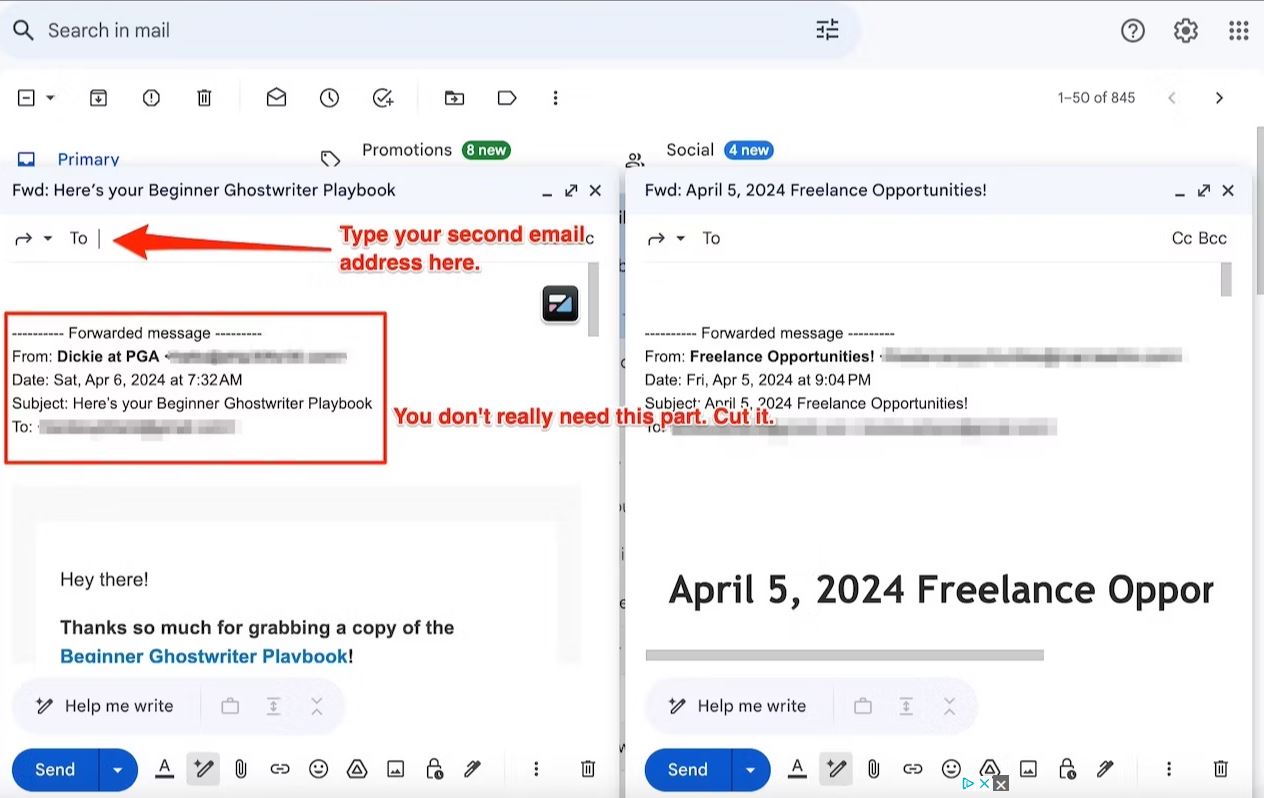
- Εμφανίζεται το παράθυρο σύνταξης. Εισαγάγετε τη διεύθυνση email στην οποία προωθείτε.
- Τα προωθημένα μηνύματα συχνά περιλαμβάνουν κεφαλίδες που υποδεικνύουν ότι προωθήθηκαν. Μπορείτε να το επεξεργαστείτε.
- Κάντε κλικ στην Αποστολή.

Καθαρίστε μετά τη μεταφορά των email σας
Μετά τη μεταφορά των μηνυμάτων ηλεκτρονικού ταχυδρομείου σας μεταξύ λογαριασμών Gmail, αναζητήστε διπλότυπα στους φακέλους. Στη συνέχεια, διαγράψτε τα μαζικά. Εάν μεταφέρετε μηνύματα ηλεκτρονικού ταχυδρομείου με μη αυτόματο τρόπο, είναι πιο πιθανό να δημιουργήσετε διπλότυπα. Είναι δύσκολο να παρακολουθείτε ποια μηνύματα ηλεκτρονικού ταχυδρομείου έχετε μετακινήσει, ειδικά όταν διαχειρίζεστε μεγάλους όγκους. Η διαγραφή των μηνυμάτων ηλεκτρονικού ταχυδρομείου τα μετακινεί στον φάκελο “Απορρίμματα” και η Google τα διαγράφει οριστικά μετά από 30 ημέρες. Αν δεν είστε σίγουροι για τη διαγραφή τους, μπορείτε να τα αρχειοθετήσετε.