
Ξεκλειδώστε το iPhone σας και ετοιμάστε τα δάχτυλά σας να πατήσουν «διαγραφή» – γιατί υπάρχει ένας φάκελος που πρέπει να αδειάσετε αμέσως. Είναι γεμάτος με άχρηστα πράγματα που καταναλώνουν πολύτιμο αποθηκευτικό χώρο.
iPhone: Η σημασία του αποθηκευτικού χώρου
Ο αποθηκευτικός χώρος ενός iPhone είναι πολύτιμος: εκεί αποθηκεύονται όλες οι φωτογραφίες, τα βίντεο και οι εφαρμογές σας. Μπορεί να γεμίσει πολύ γρήγορα. Συνήθως, η απόκτηση επιπλέον αποθηκευτικού χώρου σημαίνει ότι πρέπει να πληρώσετε για ακριβότερα μοντέλα iPhone – και στη συνέχεια θα ξοδέψετε ακόμη περισσότερα για να το υποστηρίξετε με το iCloud.
Ο φάκελος «Διπλότυπα»
Μια λύση είναι να μειώσετε την ποσότητα αποθηκευτικού χώρου που χρειάζεστε εξαρχής.
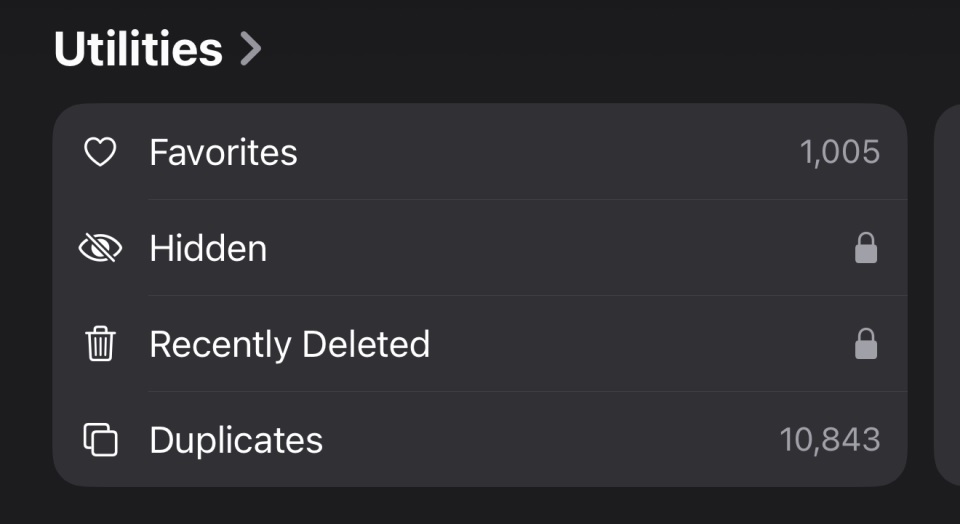
- Ανοίξτε την εφαρμογή Φωτογραφίες και μετακινηθείτε προς τα κάτω μέχρι να βρείτε την ενότητα «Utilities».
- Εκεί, θα δείτε μια καρτέλα που ονομάζεται «Διπλότυπα» (Duplicates).
Αυτός είναι ο χώρος όπου η Apple παρακολουθεί κάθε φωτογραφία και βίντεο που έχετε σε διπλότυπα, τριπλότυπα ή ακόμη και τετραπλότυπα. Αυτό μπορεί να συμβεί πολύ εύκολα, ειδικά αν χρησιμοποιείτε εφαρμογές όπως το WhatsApp, όπου μπορεί να λάβετε την ίδια εικόνα σε πολλές συνομιλίες.
Διαγραφή διπλών φωτογραφιών
Αν ελέγξετε τον φάκελο διπλότυπων αφαιρώντας τα αρχεία αυτά θα απελευθερώσετε πολλή μνήμη.
- Κάθε στοιχείο θα είναι καταχωρημένο με βάση την ημερομηνία.
- Θα μπορείτε να δείτε τα διπλότυπα αρχεία, το καθένα με ένα κουμπί «Συγχώνευση» δίπλα του.
Αν πατήσετε «Συγχώνευση» οι διπλότυποι θα αφαιρεθούν, αφήνοντάς σας με το αρχικό αρχείο. Για να κάνετε τη διαδικασία πιο γρήγορη, μπορείτε να πατήσετε το κουμπί «Επιλογή» στην επάνω δεξιά γωνία.
Αυτό θα σας επιτρέψει να επιλέξετε γρήγορα όλα τα διπλότυπα αρχεία που θέλετε να απελευθερώσετε και να τα συγχωνεύσετε όλα σε μία κίνηση.
Υπάρχει ακόμη και η επιλογή «Επιλογή Όλων» σε αυτήν τη σελίδα, ώστε να μπορείτε να συγχωνεύσετε τα πάντα αμέσως. Αυτός είναι ο ταχύτερος τρόπος για να απελευθερώσετε χώρο, καθώς η χειροκίνητη επιλογή κάθε «Συγχώνευσης» μπορεί να πάρει πολύ χρόνο αν δεν έχετε καθαρίσει ποτέ τα Διπλότυπα αρχεία σας πριν.
Άλλες επιλογές αποθήκευσης
Αν αυτό δεν απελευθερώσει αρκετό χώρο, έχετε και άλλες επιλογές:
- Πηγαίνετε στις Ρυθμίσεις > Γενικά > Αποθήκευση iPhone. Αυτό θα σας δείξει πόσο ελεύθερο χώρο έχετε και θα αναφέρει ποιες εφαρμογές καταναλώνουν τον περισσότερο χώρο.
- Στην κορυφή της σελίδας, θα βρείτε μια λίστα συστάσεων. Αυτές είναι μερικές από τις πιο αποτελεσματικές μεθόδους για να απελευθερώσετε αποθηκευτικό χώρο στο iPhone σας.
Για παράδειγμα, μπορείτε να χρησιμοποιήσετε την επιλογή «Αποθήκευση Μη Χρησιμοποιούμενων Εφαρμογών» για να διατηρήσετε τα αρχεία που σχετίζονται με εφαρμογές που δεν χρησιμοποιείτε τακτικά – αλλά να αφαιρέσετε τις ίδιες τις εφαρμογές.
Στη συνέχεια, μπορείτε να τις επαναφέρετε όταν τις χρειάζεστε χωρίς να χρειάζεται να τις διατηρείτε αποθηκευμένες όλη την ώρα.
Μπορεί επίσης να δείτε την επιλογή «Αφαίρεση Παλιών Λήψεων». Αυτό θα σας επιτρέψει να διατηρείτε μόνο τα τελευταία πέντε αυτόματα κατεβασμένα επεισόδια ανά εκπομπή στο iPhone σας. Δεν θα επηρεάσει τίποτα που έχετε αποθηκεύσει ή κατεβάσει χειροκίνητα.
Μπορείτε να πατήσετε «Ανασκόπηση Κατεβασμένων Μέσων» για να δείτε τι είναι αποθηκευμένο στο iPhone σας – επιτρέποντάς σας να αφαιρέσετε οτιδήποτε δεν θέλετε.
Αυτές οι στρατηγικές μπορούν να σας βοηθήσουν να απελευθερώσετε σημαντικές ποσότητες αποθηκευτικού χώρου, οπότε αξίζει να τις δοκιμάσετε πριν ξοδέψετε χρήματα για ένα ακριβότερο μοντέλο iPhone με επιπλέον αποθηκευτικό χώρο.