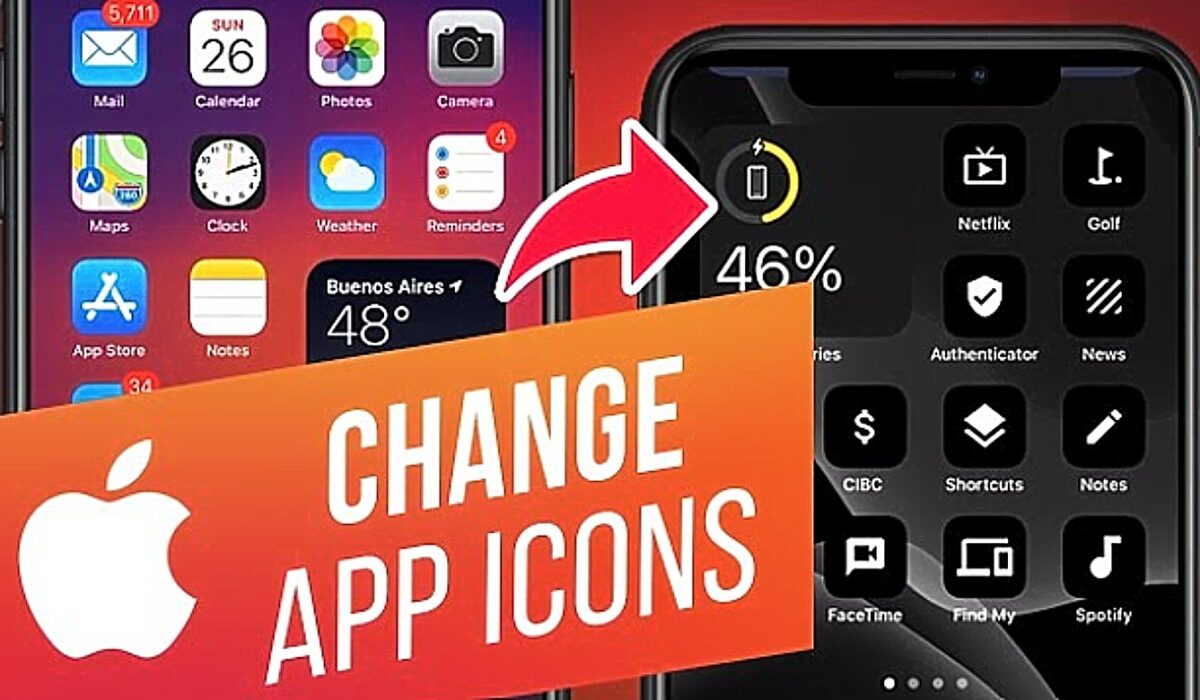

Το γνωρίζατε ότι πώς μπορείτε να προσαρμόσετε τα εικονίδια των εφαρμογών στο iPhone σας; Αν όχι, γίνεται και μάλιστα με δύο τρόπους. Είτε με τον απλό τρόπο του iOS 18 είτε χρησιμοποιώντας την πιο προχωρημένη μέθοδο μέσω της εφαρμογής Συντομεύσεις.
Πώς να αλλάξετε τα εικονίδια των εφαρμογών στο iPhone σας
Είτε έχετε το iPhone σας για καιρό είτε μόλις το αποκτήσατε, πιθανότατα έχετε περάσει αρκετό χρόνο προσαρμόζοντας την οθόνη αρχικής σελίδας του τηλεφώνου σας σύμφωνα με τις προτιμήσεις σας.
Αλλά γνωρίζατε ότι, εκτός από την οργάνωση των εφαρμογών σε φακέλους και την επιλογή του κατάλληλου φόντου, μπορείτε επίσης να αλλάξετε την εμφάνιση των εικονιδίων των εφαρμογών;
Απλός τρόπος προσαρμογής εικονιδίων με το iOS 18
- Πατήστε και κρατήστε πατημένη την οθόνη της αρχικής σελίδας μέχρι να αρχίσουν να κουνιούνται τα εικονίδια.
- Πατήστε «Επεξεργασία» στην επάνω αριστερή γωνία της οθόνης, και στη συνέχεια επιλέξτε «Προσαρμογή».
- Τώρα μπορείτε να επιλέξετε τις ρυθμίσεις χρώματος που θέλετε για τα εικονίδια σας.
Με αυτόν τον τρόπο, μπορείτε να επιλέξετε από διάφορες επιλογές:
- Φωτεινό (Light): Όταν το φόντο είναι πιο ανοιχτόχρωμο.
- Σκοτεινό (Dark): Όταν το φόντο είναι πιο σκούρο.
- Αυτόματη (Automatic): Μεταβαίνει αυτόματα από φωτεινό σε σκοτεινό κατά τη διάρκεια της ημέρας και της νύχτας.
Για μια πιο ομογενοποιημένη εμφάνιση, μπορείτε να επιλέξετε την επιλογή Tinted, η οποία θα αλλάξει όλα τα εικονίδια των εφαρμογών σε μια ενιαία απόχρωση χρώματος.
Μπορείτε να χρησιμοποιήσετε τους ρυθμιστές για να επιλέξετε την ένταση και τον κορεσμό του χρώματος ή να χρησιμοποιήσετε το εργαλείο σταγονόμετρου για να επιλέξετε ένα χρώμα από το φόντο σας.
Επιπλέον, μπορείτε να κάνετε τα εικονίδια μεγαλύτερα, αλλά η ονομασία της εφαρμογής θα εξαφανιστεί με αυτήν την επιλογή.
Προσαρμογή εικονιδίων με την εφαρμογή συντομεύσεων (Shortcuts)
Εάν θέλετε να αντικαταστήσετε το εικονίδιο της εφαρμογής με τη δική σας εικόνα ή αν δεν έχετε το iOS 18, τότε θα πρέπει να χρησιμοποιήσετε την εφαρμογή Συντομεύσεων.
- Επιλέξτε την εικόνα του νέου εικονιδίου σας. Αν είναι ένα υπάρχον emoji ή μια φωτογραφία που έχετε ήδη κατεβάσει, είστε έτοιμοι να προχωρήσετε. Αν δεν την έχετε, μπορείτε να κατεβάσετε εικόνες από το διαδίκτυο ή να δημιουργήσετε μία μέσω μιας εφαρμογής επεξεργασίας εικόνας. Φροντίστε να αποθηκεύσετε την εικόνα στην εφαρμογή Φωτογραφίες για να τη βρείτε εύκολα αργότερα.
- Ανοίξτε την εφαρμογή Συντομεύσεων. Αν δεν την έχετε, μπορείτε να τη βρείτε στο App Store.
- Πατήστε το + στην επάνω δεξιά γωνία για να δημιουργήσετε μια νέα συντόμευση.
- Στην κορυφή της οθόνης, ονομάστε τη νέα συντόμευση με το όνομα της εφαρμογής ή κάτι άλλο που προτιμάτε.
- Επιλέξτε Άνοιγμα Εφαρμογής από τη λίστα ενεργειών.
- Πατήστε το «App» που εμφανίζεται και επιλέξτε την εφαρμογή που θέλετε να αλλάξετε το εικονίδιο.
- Στην κορυφή της οθόνης, επιλέξτε Προσθήκη στην Αρχική Οθόνη.
- Επιλέξτε το γκρι εικονίδιο που εμφανίζεται και στη συνέχεια επιλέξτε Επιλογή Φωτογραφίας. Επιλέξτε την εικόνα που θέλετε να χρησιμοποιήσετε από τη βιβλιοθήκη σας.
- Πατήστε Προσθήκη στην επάνω δεξιά γωνία.
Με αυτόν τον τρόπο, το νέο σας εικονίδιο θα εμφανιστεί στην αρχική οθόνη! Αν δε θέλετε να βλέπετε δύο συντομεύσεις για την ίδια εφαρμογή στην αρχική οθόνη, μπορείτε απλώς να μετακινήσετε το παλιό εικονίδιο στην Βιβλιοθήκη Εφαρμογών.
Αυτή η διαδικασία θα σας βοηθήσει να φτιάξετε μια πιο προσωπική εμφάνιση για το iPhone σας, προσαρμόζοντας όχι μόνο την εμφάνιση των εφαρμογών σας, αλλά και την εμπειρία χρήσης σας!