Στέλνετε συχνά γραπτά μηνύματα σε έναν φίλο ή μέλος της οικογένειάς σας; Ή θέλετε να στέλνετε μηνύματα σε κάποιον όταν ξέρετε ότι έχει χρόνο να απαντήσει; Ίσως θέλετε να στέλνετε ένα μήνυμα κάθε μέρα την ίδια ώρα, για να ενημερώνετε τον σύντροφό σας ότι επιστρέφετε στο σπίτι και να ρωτάτε αν σας χρειάζεται για φέρετε κάτι.
Αν απαντήσατε ναι σε κάποιο από αυτά τα σενάρια, ίσως ψάχνετε έναν τρόπο να προγραμματίσετε να σταλούν γραπτά μηνύματα στο iPhone σας. Εξάλλου, αυτή είναι μια λειτουργία που έχουν οι χρήστες Android και συχνά μπορεί να αποδειχθεί απίστευτα βολική.
Μπορείτε όμως να προγραμματίσετε γραπτά μηνύματα στο iPhone σας; Όχι, αλλά και ναι. Είναι λίγο περίπλοκο.
Μπορείτε να προγραμματίσετε ένα μήνυμα σε ένα iPhone;
Όχι, δεν μπορείτε να προγραμματίσετε γραπτά μηνύματα σε ένα iPhone, τουλάχιστον όχι μέσω της εφαρμογής Μηνύματα. Ενώ η Apple έχει κάνει πολλές βελτιώσεις στο iMessage με την πάροδο των ετών, εξακολουθεί να μην διαθέτει προγραμματισμό μηνυμάτων.
Ωστόσο, θα μπορούσε να είναι μια δυνατότητα στο μέλλον. Εξάλλου, η Apple ανακοίνωσε ότι θα φέρει την υποστήριξη RCS στην εφαρμογή Messages αργότερα το 2024, πιθανώς με το iOS 18 (το οποίο θα δούμε στο iPhone 16), και αυτό είναι κάτι που δεν φανταζόμασταν ποτέ ότι θα συνέβαινε.
Η Apple επενδύει επίσης αρκετά στην έρευνα και την ανάπτυξη AI, η οποία μπορεί επίσης να καταλήξει στο iOS 18. Με τα εργαλεία που υποστηρίζονται από την AI, ο προγραμματισμός μηνυμάτων θα μπορούσε να είναι στον οδικό χάρτη στο μέλλον.
Αλλά προς το παρόν, δεν είναι δυνατό να προγραμματίσετε μηνύματα απευθείας στην εφαρμογή Μηνύματα. Ωστόσο, υπάρχει μια λύση που περιλαμβάνει την εφαρμογή Συντομεύσεις.
Πώς να προγραμματίσετε ένα γραπτό μήνυμα στο iPhone με συντομεύσεις
Αν χρειάζεστε πραγματικά έναν τρόπο να προγραμματίσετε γραπτά μηνύματα σε ένα iPhone, τότε μπορείτε να χρησιμοποιήσετε τα Shortcuts. Εν ολίγοις, ρυθμίζει έναν αυτοματισμό που θα στέλνει το ίδιο επαναλαμβανόμενο μήνυμα σύμφωνα με τη συχνότητα που έχετε ορίσει.
Τα Shortcuts θα πρέπει να είναι ήδη εγκατεστημένη στο iPhone σας που τρέχει iOS 13 ή νεότερη έκδοση. Αν για κάποιο λόγο δεν είναι στο iPhone σας, μπορείτε να κατεβάσετε δωρεάν τα Shortcuts από το App Store.
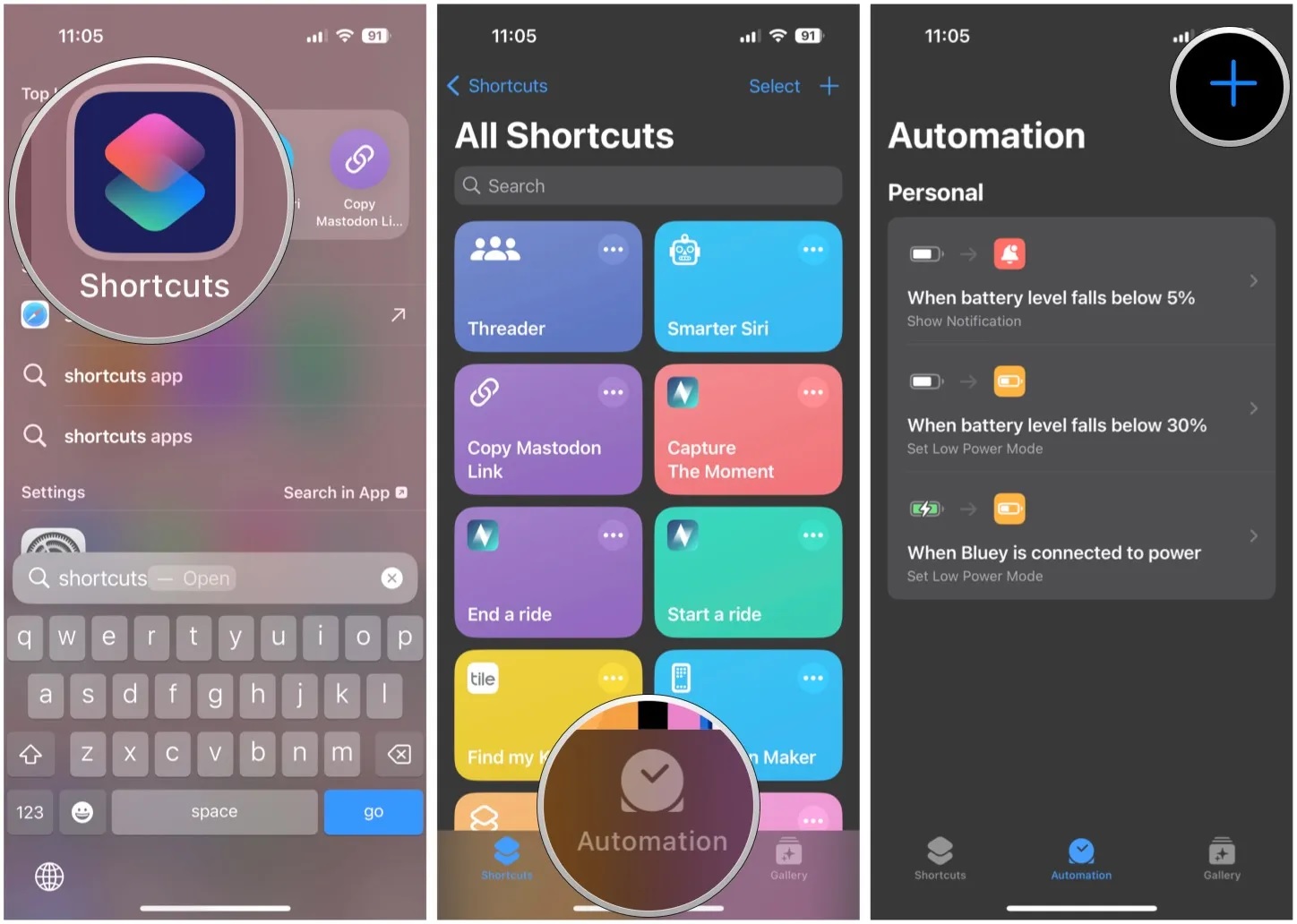
- Βήμα 1: Ανοίξτε τα Shortcuts (Συντομεύσεις) στο iPhone σας.
- Βήμα 2: Επιλέξτε την καρτέλα Αυτοματοποίηση από την κάτω γραμμή εργαλείων.
- Βήμα 3: Αν δεν έχετε δημιουργήσει έναν αυτοματισμό στο παρελθόν, επιλέξτε Δημιουργία προσωπικού αυτοματισμού στην οθόνη. Αυτό δεν θα εμφανιστεί για όποιον έχει δημιουργήσει αυτοματισμούς στο παρελθόν.
- Βήμα 4: Εάν έχετε δημιουργήσει αυτοματισμούς στο παρελθόν, επιλέξτε το κουμπί με το σύμβολο Plus (+) στην επάνω δεξιά γωνία.
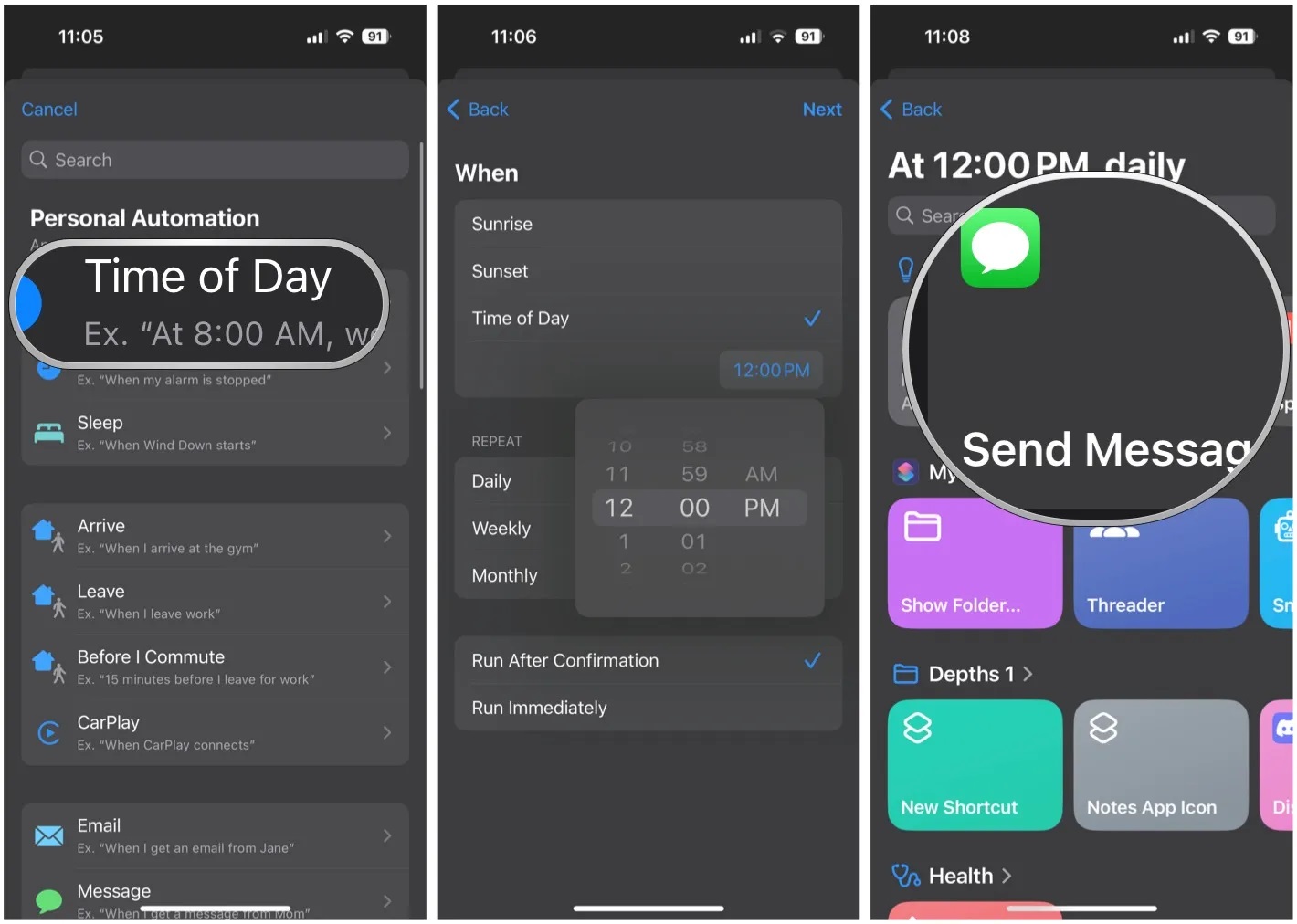
- Βήμα 5: Επιλέξτε την επιλογή Ώρα ημέρας.
- Βήμα 6: Ρυθμίστε την ώρα που θέλετε να σταλεί το μήνυμά σας. Μπορείτε επίσης να επιλέξετε πόσο συχνά θα συμβαίνει και αν θέλετε να εκτελείται με ή χωρίς επιβεβαίωση. Μόλις τα έχετε κάνει όλα αυτά, επιλέξτε Επόμενο.
- Βήμα 7: Από το μενού Ενέργειες, επιλέξτε Αποστολή μηνύματος. Αν δεν μπορείτε να το βρείτε, πληκτρολογήστε το στη γραμμή αναζήτησης στο επάνω μέρος.
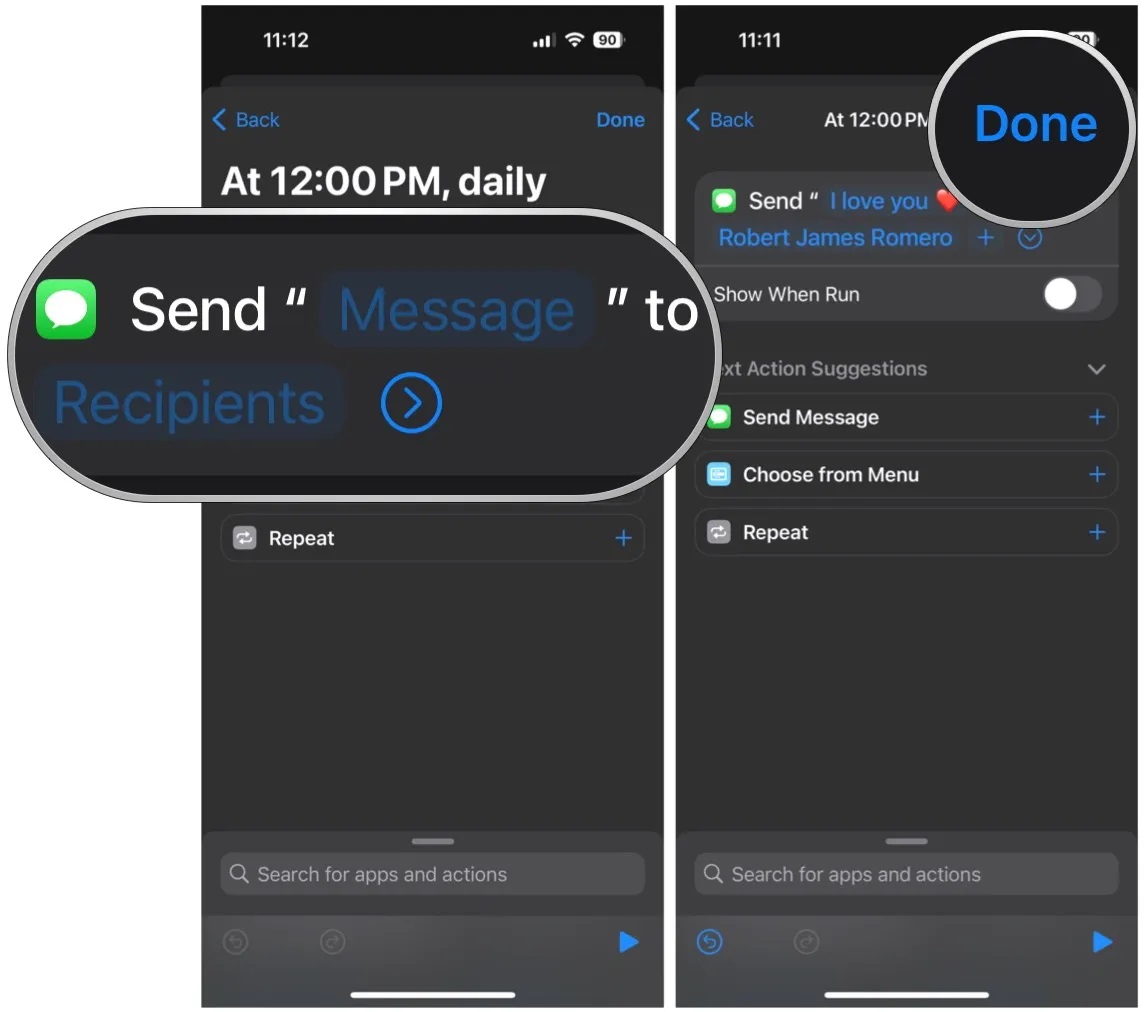
- Βήμα 8: Επιλέξτε Μήνυμα και πληκτρολογήστε τι θέλετε να λέει το μήνυμα.
- Βήμα 9: Επιλέξτε Παραλήπτες και προσθέστε τις επαφές στις οποίες θέλετε να στείλετε το μήνυμα.
- Βήμα 10: Επιλέξτε Done (Τέλος) για να αποθηκεύσετε.
Αφού αποθηκευτεί, ο αυτοματισμός σας θα πρέπει να εκτελείται στον καθορισμένο χρόνο και τη συχνότητα που έχετε επιλέξει. Αν δεν θέλετε πλέον τον αυτοματισμό, μπορείτε να σύρετε προς τα αριστερά τον αυτοματισμό στη λίστα και να επιλέξετε Διαγραφή.