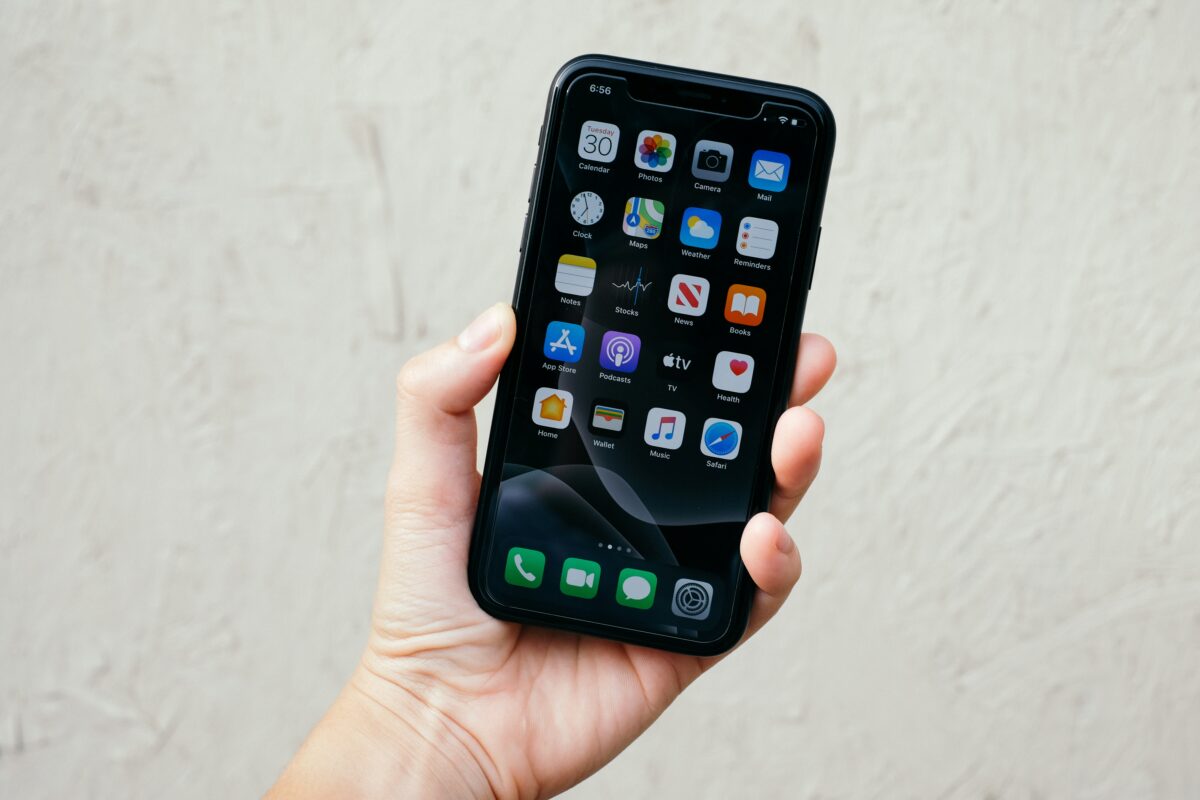

Η αποτελεσματική διαχείριση του αποθηκευτικού χώρου στο iPhone σας έχει καταστεί όλο και πιο απαραίτητη, χάρη στις προηγμένες δυνατότητες του iOS 26.
Μια πτυχή της διαχείρισης αποθηκευτικού χώρου που συχνά παραβλέπεται είναι τα δεδομένα συστήματος, τα οποία μπορούν να καταλαμβάνουν σημαντικό μέρος της μνήμης της συσκευής σας. Σε ορισμένες περιπτώσεις, αυτά τα δεδομένα μπορεί ακόμη και να ξεπεράσουν σε μέγεθος το ίδιο το λειτουργικό σύστημα.
Χρησιμοποιώντας τα εργαλεία και τις στρατηγικές που διατίθενται στο iOS 26, μπορείτε να απελευθερώσετε αποτελεσματικά χώρο, να βελτιώσετε την απόδοση και να διασφαλίσετε ότι η συσκευή σας λειτουργεί στο μέγιστο των δυνατοτήτων της.
Το παρακάτω βίντεο από το iDeviceHelp δίνει περισσότερες λεπτομέρειες.
Κατανόηση των δεδομένων συστήματος στο iOS 26
Τα δεδομένα συστήματος, που μερικές φορές αναφέρονται ως αποθηκευτικός χώρος «Άλλα», περιλαμβάνουν ένα ευρύ φάσμα αρχείων, όπως προσωρινά αρχεία, αρχεία καταγραφής, προσωρινά αρχεία και άλλα δεδομένα που σχετίζονται με το σύστημα.
Ενώ ορισμένα στοιχεία των δεδομένων συστήματος είναι κρίσιμα για τη λειτουργικότητα του iPhone σας, ένα σημαντικό μέρος μπορεί να διαγραφεί με ασφάλεια για να ανακτήσετε πολύτιμο χώρο αποθήκευσης. Το iOS 26 εισάγει βελτιωμένες λειτουργίες που διευκολύνουν τον εντοπισμό και τη διαχείριση αυτών των δεδομένων, επιτρέποντάς σας να διατηρείτε βέλτιστα επίπεδα αποθήκευσης χωρίς να επηρεάζεται η απόδοση της συσκευής σας.
Αποτελεσματικά βήματα για την ανάκτηση χώρου αποθήκευσης
Για να βελτιστοποιήσετε τον αποθηκευτικό χώρο του iPhone σας και να βελτιώσετε την απόδοσή του, εστιάστε σε αυτά τα πρακτικά βήματα
1. Μόνιμη διαγραφή μηνυμάτων
Όταν διαγράφετε συνομιλίες στην εφαρμογή «Μηνύματα», αυτές δεν αφαιρούνται αμέσως από τη συσκευή σας. Αντίθετα, αποθηκεύονται στο φάκελο «Πρόσφατα διαγραμμένα» για ένα συγκεκριμένο χρονικό διάστημα. Για να βεβαιωθείτε ότι αυτά τα μηνύματα δεν καταλαμβάνουν πλέον χώρο αποθήκευσης:
- Ανοίξτε την εφαρμογή «Μηνύματα» και μεταβείτε στο φάκελο «Πρόσφατα διαγραμμένα».
- Επιλέξτε τις συνομιλίες που δεν χρειάζεστε πλέον.
- Πατήστε «Οριστική διαγραφή» για να τα αφαιρέσετε εντελώς.
Αυτή η απλή διαδικασία αποτρέπει τη συσσώρευση περιττών δεδομένων μηνυμάτων και την κατάληψη πολύτιμου χώρου.
2. Εκκαθάριση διαγραμμένων φωτογραφιών και βίντεο
Η εφαρμογή «Φωτογραφίες» διατηρεί τα διαγραμμένα αρχεία πολυμέσων σε έναν φάκελο «Πρόσφατα διαγραμμένα» για έως και 30 ημέρες. Οι φωτογραφίες και τα βίντεο υψηλής ανάλυσης μπορούν να καταλαμβάνουν γρήγορα χώρο αποθήκευσης, γι’ αυτό είναι απαραίτητο να εκκαθαρίζετε αυτόν τον φάκελο τακτικά:
- Ανοίξτε την εφαρμογή «Φωτογραφίες» και μεταβείτε στον φάκελο «Πρόσφατα διαγραμμένα» στην ενότητα «Βοηθητικά προγράμματα».
- Επιλέξτε τις φωτογραφίες και τα βίντεο που θέλετε να διαγράψετε οριστικά.
Επιβεβαιώστε τη διαγραφή για να ελευθερώσετε χώρο.
Διαχειριζόμενοι τακτικά αυτόν τον φάκελο, μπορείτε να αποτρέψετε τα διαγραμμένα αρχεία πολυμέσων από το να καταλαμβάνουν άσκοπα χώρο αποθήκευσης και να διατηρήσετε την αποτελεσματική λειτουργία της συσκευής σας.
3. Διαγραφή δεδομένων περιήγησης του Safari
Το Safari συσσωρεύει ιστορικό περιήγησης, cookies και αρχεία προσωρινής αποθήκευσης με την πάροδο του χρόνου, τα οποία μπορούν να καταλαμβάνουν σημαντικό χώρο αποθήκευσης. Για να διαγράψετε τα δεδομένα του Safari και να βελτιστοποιήσετε τον αποθηκευτικό χώρο:
- Μεταβείτε στις Ρυθμίσεις > Safari.
- Πατήστε «Εκκαθάριση ιστορικού και δεδομένων ιστότοπων» για να διαγράψετε όλα τα δεδομένα περιήγησης.
- Για μια πιο στοχευμένη προσέγγιση, διαγράψτε δεδομένα για συγκεκριμένους ιστότοπους ή χρονικά διαστήματα.
Επιπλέον, το κλείσιμο των καρτελών που δεν χρησιμοποιούνται στο Safari μπορεί να συμβάλει στη μείωση της χρήσης μνήμης και στη βελτίωση της συνολικής απόδοσης της συσκευής.
4. Διαγραφή εφαρμογών της Apple που δεν χρησιμοποιείτε
Το iOS 26 σας επιτρέπει να διαγράψετε προεγκατεστημένες εφαρμογές της Apple που δεν χρησιμοποιείτε πλέον. Εφαρμογές όπως το Stocks, το Numbers και το Pages μπορούν να διαγραφούν για να ελευθερώσετε χώρο αποθήκευσης. Για να διαγράψετε μια εφαρμογή:
- Πατήστε παρατεταμένα το εικονίδιο της εφαρμογής στην αρχική οθόνη.
- Επιλέξτε «Διαγραφή εφαρμογής» και επιβεβαιώστε τη διαγραφή.
Εάν χρειαστείτε αυτές τις εφαρμογές στο μέλλον, μπορείτε να τις κατεβάσετε ξανά από το App Store ανά πάσα στιγμή.
5. Επανεκκίνηση του iPhone σας
Αφού ολοκληρώσετε τα παραπάνω βήματα, η επανεκκίνηση του iPhone σας μπορεί να βοηθήσει στην ολοκλήρωση της διαδικασίας καθαρισμού και στη βελτιστοποίηση της απόδοσης του συστήματος. Για να επανεκκινήσετε τη συσκευή σας:
- Πατήστε και κρατήστε πατημένο το κουμπί λειτουργίας μέχρι να εμφανιστεί η επιλογή «Σύρετε για απενεργοποίηση».
- Απενεργοποιήστε το iPhone σας, περιμένετε λίγα δευτερόλεπτα και, στη συνέχεια, ενεργοποιήστε το ξανά.
Η επανεκκίνηση διαγράφει τα προσωρινά αρχεία και ανανεώνει τις διαδικασίες του συστήματος, διασφαλίζοντας την ομαλή λειτουργία της συσκευής σας.
Η σημασία της τακτικής συντήρησης
Η τακτική διαχείριση στοιχείων όπως τα διαγραμμένα μηνύματα, οι φωτογραφίες, τα βίντεο, τα δεδομένα του Safari και οι εφαρμογές που δεν χρησιμοποιείτε είναι ζωτικής σημασίας για τη διατήρηση του χώρου αποθήκευσης και της απόδοσης του iPhone σας. Αυτά τα βήματα όχι μόνο απελευθερώνουν χώρο, αλλά και βελτιώνουν την ανταπόκριση και την αποδοτικότητα της συσκευής σας.
Η ενσωμάτωση αυτών των πρακτικών στην καθημερινή σας ρουτίνα διασφαλίζει ότι το iPhone σας παραμένει βελτιστοποιημένο και έτοιμο να διαχειριστεί τις καθημερινές σας εργασίες. Μια απλή επανεκκίνηση μετά τον καθαρισμό ενισχύει περαιτέρω αυτές τις βελτιώσεις, διατηρώντας τη συσκευή σας σε μέγιστη απόδοση.