
Είτε είναι το πρώτο σου αναδιπλούμενο τηλέφωνο clamshell είτε το έβδομο, αυτά είναι τα απαραίτητα tips και κόλπα.
Τα foldable τηλέφωνα έχουν εδώ και καιρό συμβιβασμούς, αλλά η Samsung αρχίζει να αλλάζει τα δεδομένα με το Galaxy Z Flip 7. Όχι, το Samsung Galaxy Z Flip 7 δεν είναι τέλειο. Ωστόσο, είναι μερικά βήματα πιο κοντά στο «τέλος» για τα clamshell foldables – ένα slab τηλέφωνο που μπορείς να διπλώσεις στη μέση χωρίς να χάσεις πολύ. Αντί να μιλάμε για συμβιβασμούς, τώρα εξετάζουμε όλα τα αποκλειστικά χαρακτηριστικά και τις δυνατότητες που προσφέρει σε σχέση με τα κανονικά τηλέφωνα.
Galaxy Z Flip 7
Αν πήρες πρόσφατα το νέο Galaxy Z Flip 7 ή σκέφτεσαι να αγοράσεις, πρέπει να κάνεις αυτά τα 10 πράγματα αμέσως μετά το ξεπακετάρισμα. Καλύπτουν τα πάντα, από τα βασικά μέχρι τις αποκλειστικές λειτουργίες των Samsung foldables και τα χρήσιμα εργαλεία AI. Κάποια είναι νέα για το Galaxy Z Flip 7, άλλα είναι σταθερές αξίες από προηγούμενα μοντέλα.
Κάθε ένα από αυτά όμως είναι ένα βασικό tip ή κόλπο που πρέπει να ξέρει κάθε ιδιοκτήτης Samsung Galaxy Z Flip 7. Ας ξεκινήσουμε να παίζουμε με το ολοκαίνουργιο αναδιπλούμενο τηλέφωνό σου.
Ρύθμισε τα βασικά
Η οθόνη κλειδώματος στο Samsung Galaxy Z Flip 7.
Όταν παίρνεις καινούργιο Samsung, υπάρχουν πάντα μερικά απλά πράγματα που πρέπει να κάνεις πριν περάσεις στα πιο διασκεδαστικά. Αυτά περιλαμβάνουν τη ρύθμιση βιομετρικών στοιχείων, τη λήψη της αγαπημένης σου εφαρμογής διαχείρισης κωδικών και το login στους λογαριασμούς Google και Samsung. Επίσης, καλό είναι να ελέγξεις για ενημερώσεις πηγαίνοντας στις Ρυθμίσεις > Ενημέρωση λογισμικού > Λήψη και εγκατάσταση. Το Samsung Galaxy Z Flip 7 έχει ήδη λάβει την πρώτη του OTA ενημέρωση, οπότε βεβαιώσου ότι την εγκατέστησες.
Επίσης να προσαρμόσεις τις ρυθμίσεις του τηλεφώνου ώστε να ταιριάζουν στις προτιμήσεις σου. Μια κοινή απογοήτευση με τα One UI 7 και One UI 8 είναι η αλλαγή στις ειδοποιήσεις οθόνης κλειδώματος που εμφανίζουν εικονίδια αντί για banners ως προεπιλογή. Μπορεί να θέλεις να το αλλάξεις, και έχουμε οδηγό για αυτό εδώ. Προσωπικά, πάντα απενεργοποιώ τη ρύθμιση Adaptive brightness και ανάβω την Extra brightness. Μερικές φορές αλλάζω το Samsung Keyboard με το Gboard.
Όποιες κι αν είναι οι βασικές σου αλλαγές στο Android, φρόντισε να τις κάνεις πριν προχωρήσεις παρακάτω.
Προσαρμογή της οθόνης κάλυψης
Η εμπειρία οθόνης κάλυψης στο Samsung Galaxy Z Flip 7 σε σύγκριση με το Galaxy Z Flip 6.
Το Samsung Galaxy Z Flip 7 διαθέτει μεγαλύτερη, 4.1 ιντσών οθόνη κάλυψης που προσπαθεί να κάνει πιο εύκολη την πρόσβαση σε πληροφορίες με μια ματιά και τις ενέργειες χωρίς να ανοίξεις το τηλέφωνο.
Για να το πετύχεις, ξεκίνα σύροντας προς το πάνελ widgets στην οθόνη κάλυψης, κράτησέ το πατημένο και πάτησε το κουμπί Επεξεργασία. Θα χρειαστεί να ανοίξεις το τηλέφωνο και θα ανοίξει σελίδα Ρυθμίσεων για την οθόνη κάλυψης. Εναλλακτικά, μπορείς να μπεις στις Ρυθμίσεις και να επιλέξεις Οθόνη κάλυψης με την οθόνη ανοιχτή για να πας στο ίδιο σημείο. Εκεί μπορείς να διαχειριστείς widgets, οθόνη κλειδώματος και ρολόι, ειδοποιήσεις και χρόνο λήξης οθόνης κάλυψης.
Αφού πατήσεις την καρτέλα Widgets, μπορείς να αρχίσεις να προσαρμόζεις την οθόνη κάλυψης. Τα περισσότερα widgets είναι 2×2 ή 2×4 σε μέγεθος, ώστε να χωράνε δύο ή τέσσερα widgets ανά πάνελ. Υποστηρίζονται και κάποια τρίτα widgets εφαρμογών, όπως το Spotify, αλλά είναι η εξαίρεση, όχι ο κανόνας. Μπορείς να βάλεις όποια widgets θέλεις.
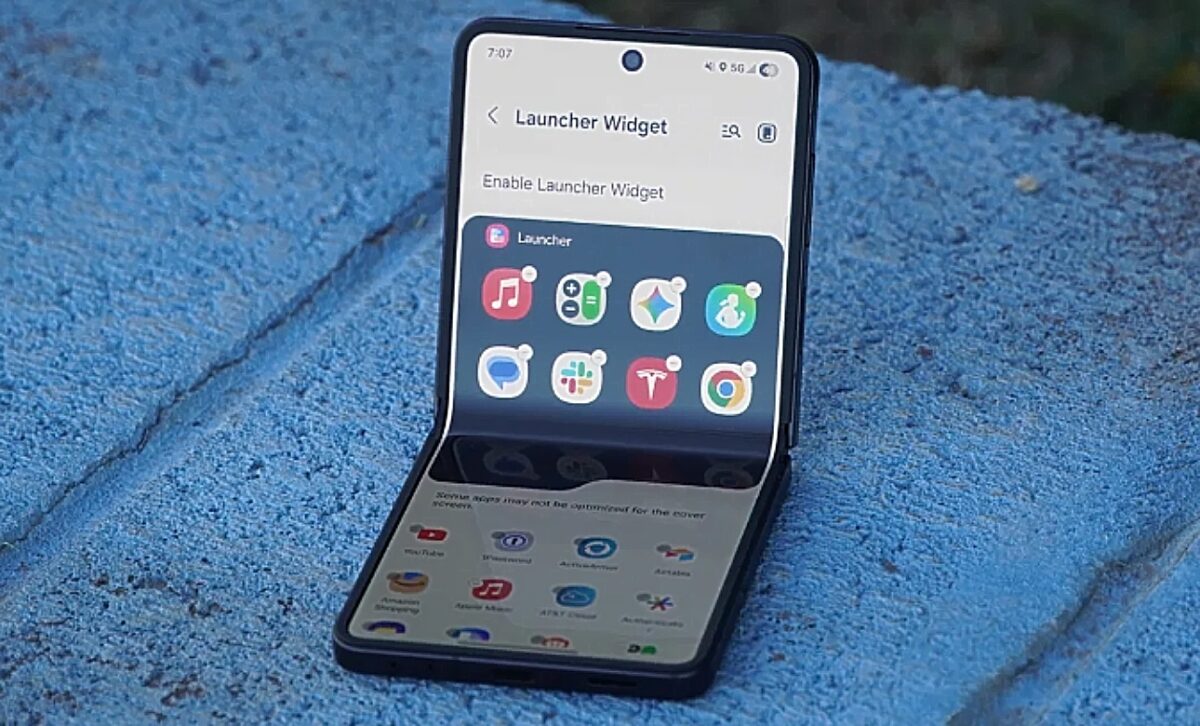
Οι εφαρμογές δεν υποστηρίζονται πλήρως στην οθόνη κάλυψης του Galaxy Z Flip 7, ό,τι κι αν εγκαταστήσεις ή ενεργοποιήσεις από τις Labs λειτουργίες. Ωστόσο, μπορείς να κάνεις μερικά πράγματα για να κάνεις την εμπειρία πιο χρήσιμη. Το πρώτο είναι να προσθέσεις το widget Εφαρμογές στην οθόνη κάλυψης, ακολουθώντας τα βήματα που περιγράφηκαν πιο πάνω. Αυτό σου δίνει έναν μικρό launcher οθόνης με λίγες μόνο επίσημες εφαρμογές.
MultiStar
Στο κάτω μέρος της οθόνης υπάρχει ένα κουμπί «Πάρε MultiStar» που πρέπει να πατήσεις αν θέλεις να τρέξεις περισσότερες εφαρμογές στην οθόνη κάλυψης. Αυτό ενεργοποιεί το λεγόμενο Launcher Widget, μια πειραματική επιλογή που σου επιτρέπει να τρέχεις σχεδόν οποιαδήποτε εφαρμογή στην οθόνη κάλυψης.