

Το Apple Maps έχει σημειώσει τη μεγαλύτερη αναβάθμιση των τελευταίων ετών χάρη στο iOS 18. Η Apple έχει ενσωματώσει πλήθος νέων χαρακτηριστικών για πεζοπορία και αναρρίχηση, καθώς και αλλαγές που διευκολύνουν τη διαχείριση αποθηκευμένων τοποθεσιών, την ανακάλυψη νέων σημείων, τη χρήση της εφαρμογής εκτός σύνδεσης και άλλα.
Μπορείτε τώρα να δείτε μια τοπογραφική άποψη των μονοπατιών πεζοπορίας, που βοηθά να προγραμματίσετε και να κατανοήσετε καλύτερα τη διαδρομή που θα ακολουθήσετε (σημειώστε ότι είναι διαθέσιμο μόνο στις Η.Π.Α. και στην Ιαπωνία προς το παρόν) και οι διαδρομές μπορούν να αποθηκευτούν για offline προβολή, κάτι που είναι χρήσιμο αν θα επισκεφθείτε μια περιοχή με πολύ κακό σήμα. Επιπλέον, οι τοποθεσίες είναι τώρα καλύτερα οργανωμένες στη βιβλιοθήκη της εφαρμογής, με κατηγορίες όπως Αποθηκευμένα, Τοποθεσίες, Οδηγοί και Διαδρομές, κάνοντάς την πιο εύκολη στη διαχείριση όλων των αποθηκευμένων σημείων σας.
Βρείτε δημοφιλή μονοπάτια πεζοπορίας
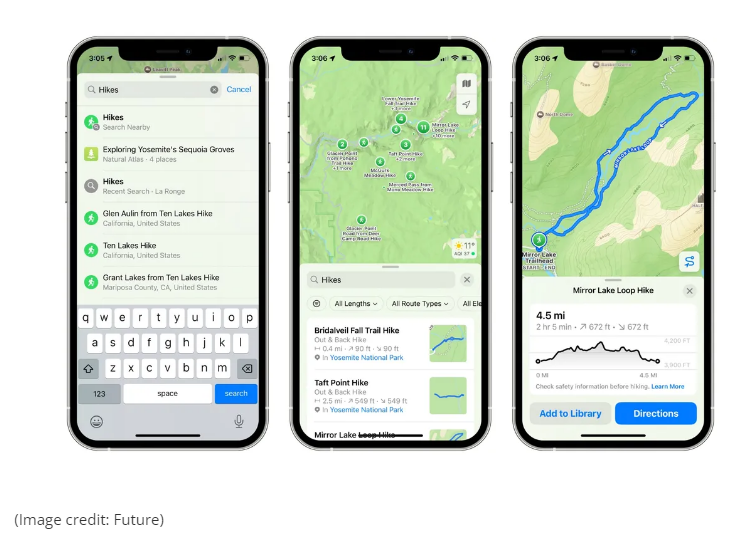
Αν θέλετε να βρείτε γρήγορα νέες ιδέες για πεζοπορία, πλοηγηθείτε σε μια περιοχή και πληκτρολογήστε «hikes» στο πλαίσιο αναζήτησης για να δείτε μια λίστα με δημοφιλή μονοπάτια (βεβαιωθείτε ότι επιλέγετε την επιλογή αναζήτησης με το πράσινο εικονίδιο ενός ατόμου που περπατά). Θα πρέπει να δείτε μια προεπισκόπηση της διαδρομής κάθε πεζοπορίας δίπλα στο όνομά της στη λίστα. Αυτή η δυνατότητα φαίνεται ότι είναι περιορισμένη μόνο στις Η.Π.Α. προς το παρόν.
Σημειώστε ότι μπορείτε επίσης να αναζητήσετε «hike», «hike trail» ή «trail» στο πλαίσιο αναζήτησης. Ο Χάρτης θα δείξει μια λίστα με σημεία εκκίνησης μονοπατιών στην περιοχή. Αυτό διαφέρει από την αναζήτηση «hikes» στο πρώτο βήμα καθώς δεν παρέχει πλήρεις, υπάρχουσες οδηγίες διαδρομής, μόνο σημεία εκκίνησης. Αλλά μπορεί να είναι χρήσιμο για να σας δώσει ιδέες.
Πώς να σχεδιάσετε μια προσαρμοσμένη διαδρομή πεζοπορίας ή περιπάτου
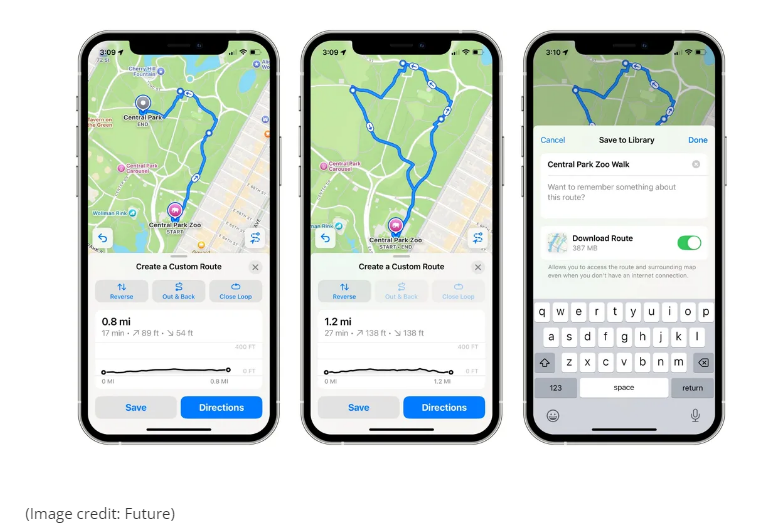
Δε χρειάζεται πια να βασίζεστε μόνο στις οδηγίες της Apple όταν θέλετε να ξεκινήσετε μια πεζοπορία ή έναν περίπατο. Στο iOS 18, μπορείτε να σχεδιάσετε τις δικές σας διαδρομές με μόνο μερικά πατήματα. Δείτε πώς γίνεται:
Στο Maps, πατήστε το πλαίσιο αναζήτησης και πληκτρολογήστε «trailheads». Ο Χάρτης θα εμφανίσει τα σημεία εκκίνησης μονοπατιών στην περιοχή σας – το καθένα χρησιμοποιεί ένα πράσινο εικονίδιο με πινακίδα. Πατήστε ένα, στη συνέχεια πατήστε Δημιουργία Προσαρμοσμένης Διαδρομής.
Εναλλακτικά, μπορείτε να δημιουργήσετε μια προσαρμοσμένη διαδρομή περιπάτου από οποιοδήποτε σημείο εκκίνησης (όχι μόνο από σημείο μονοπατιού). Για να το κάνετε αυτό, πατήστε το εικονίδιο του προφίλ σας στο Maps, στη συνέχεια πατήστε Βιβλιοθήκη > Διαδρομές > Δημιουργία Διαδρομής.
Οποιαδήποτε επιλογή και αν επιλέξετε, μπορείτε τώρα να αρχίσετε να δημιουργείτε τη διαδρομή σας. Δοκιμάστε να πατήσετε τοποθεσίες στον χάρτη – θα προστεθούν μία-μία στη διαδρομή σας καθώς σχηματίζεται. Καθώς προχωράτε, ο Χάρτης θα σας δείχνει λεπτομέρειες απόστασης, διάρκειας και υψομέτρου για να σας κρατήσει ενημερωμένους.
Θα δείτε τρεις επιλογές στην κορυφή του πληροφοριακού κουτιού της διαδρομής σας: Αντιστροφή, Μέσα και Επιστροφή, και Κλείσιμο Βρόχου. Πατήστε Αντιστροφή για να αλλάξετε τη σειρά των βημάτων της διαδρομής σας, Μέσα και Επιστροφή για να δημιουργήσετε μια διαδρομή που πηγαίνει στο τελικό σημείο και στη συνέχεια ακολουθεί τα βήματα της διαδρομής πίσω, ή Κλείσιμο Βρόχου για να ολοκληρώσει ο Χάρτης τη δημιουργία της διαδρομής επαναφέροντάς την στο σημείο εκκίνησης.
Αν θέλετε να ξεκινήσετε τη νέα σας διαδρομή αμέσως, πατήστε Οδηγίες. Διαφορετικά, πατήστε Αποθήκευση, δώστε ένα όνομα στη διαδρομή, ενεργοποιήστε την επιλογή λήψης εάν θέλετε να τη χρησιμοποιήσετε offline, και στη συνέχεια πατήστε Τέλος. Τώρα θα είναι αποθηκευμένη στη βιβλιοθήκη του Χάρτη σας στην ενότητα Διαδρομές.
Διαχείριση τοποθεσιών και χώρων
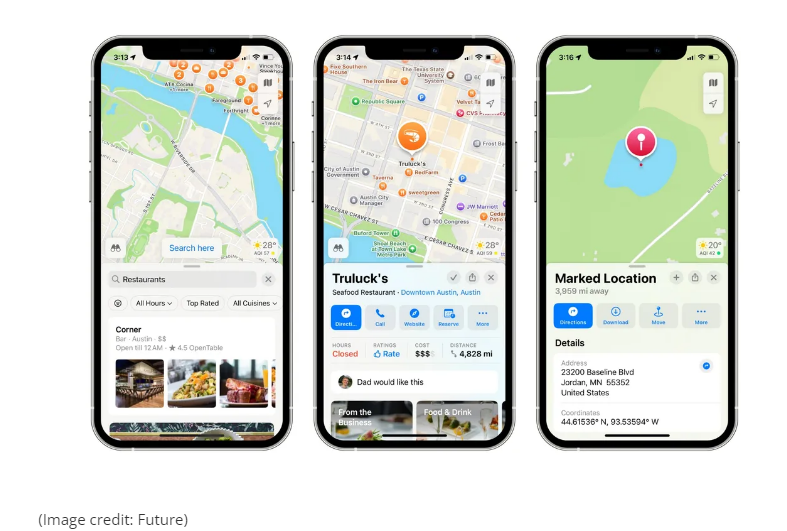
Οι νέες δυνατότητες του Χάρτη στο iOS 18 δεν περιορίζονται μόνο στην πεζοπορία. Η Apple έχει εισάγει νέους τρόπους αλληλεπίδρασης με καταστήματα, μπαρ και άλλες τοποθεσίες, καθώς και περισσότερες επιλογές για τις τοποθεσίες που έχετε αποθηκεύσει στη βιβλιοθήκη σας.
- Ανοίξτε τον Χάρτη και αναζητήστε έναν τύπο τοποθεσίας – «εστιατόρια», για παράδειγμα, ή «κτηνίατροι». Στη συνέχεια, σύρετε την εστίαση του χάρτη σε μια διαφορετική περιοχή και πατήστε Αναζήτηση εδώ. Θα δείτε τώρα την περιοχή ενημερωμένη με νέες τοποθεσίες που πληρούν τα κριτήρια αναζήτησής σας.
- Όταν βρείτε μια τοποθεσία που θέλετε να θυμάστε για αργότερα, πατήστε το pin της, στη συνέχεια πατήστε το κουμπί + στην πάνω δεξιά γωνία της κάρτας της για να την προσθέσετε στη βιβλιοθήκη σας. Μπορείτε να τη βρείτε ξανά πατώντας το εικονίδιο του προφίλ σας και πηγαίνοντας στη Βιβλιοθήκη > Τοποθεσίες.
- Μόλις μια τοποθεσία προστεθεί στη βιβλιοθήκη σας, μπορείτε να προσθέσετε μια σημείωση σε αυτήν (μην ανησυχείτε, κανείς άλλος δεν θα δει τις σημειώσεις σας). Απλά βρείτε την τοποθεσία, στη συνέχεια πατήστε Προσθήκη Σημείωσης. Μπορείτε να το κάνετε αυτό και για τοποθεσίες που δεν είναι στη βιβλιοθήκη σας επιλέγοντας ένα pin και πατώντας Περισσότερα > Προσθήκη Σημείωσης. Δημιουργώντας μια σημείωση με αυτόν τον τρόπο, η τοποθεσία προστίθεται αυτόματα στη βιβλιοθήκη σας.
- Εκτός από τις υπάρχουσες τοποθεσίες, μπορείτε επίσης να αποθηκεύσετε προσαρμοσμένες τοποθεσίες στη βιβλιοθήκη σας. Πατήστε και κρατήστε μια τοποθεσία για να ρίξετε ένα pin (ή Μοναδική Τοποθεσία, κατά την ορολογία της Apple), στη συνέχεια κύληση προς τα κάτω και πατήστε Pin στην καρτέλα πληροφοριών της τοποθεσίας. Τώρα θα προστεθεί στη βιβλιοθήκη σας στην κατηγορία Αποθηκευμένα.
- Εναλλακτικά, μπορείτε να αποθηκεύσετε μια προσαρμοσμένη τοποθεσία ρίχνοντας ένα pin όπως συνήθως και στη συνέχεια πατώντας το κουμπί + στην καρτέλα πληροφοριών της. Θα σας ζητηθεί να της δώσετε ένα όνομα. Όταν τελειώσετε, πατήστε Αποθήκευση. Αυτό θα την προσθέσει στην κατηγορία Τοποθεσίες στη βιβλιοθήκη σας.