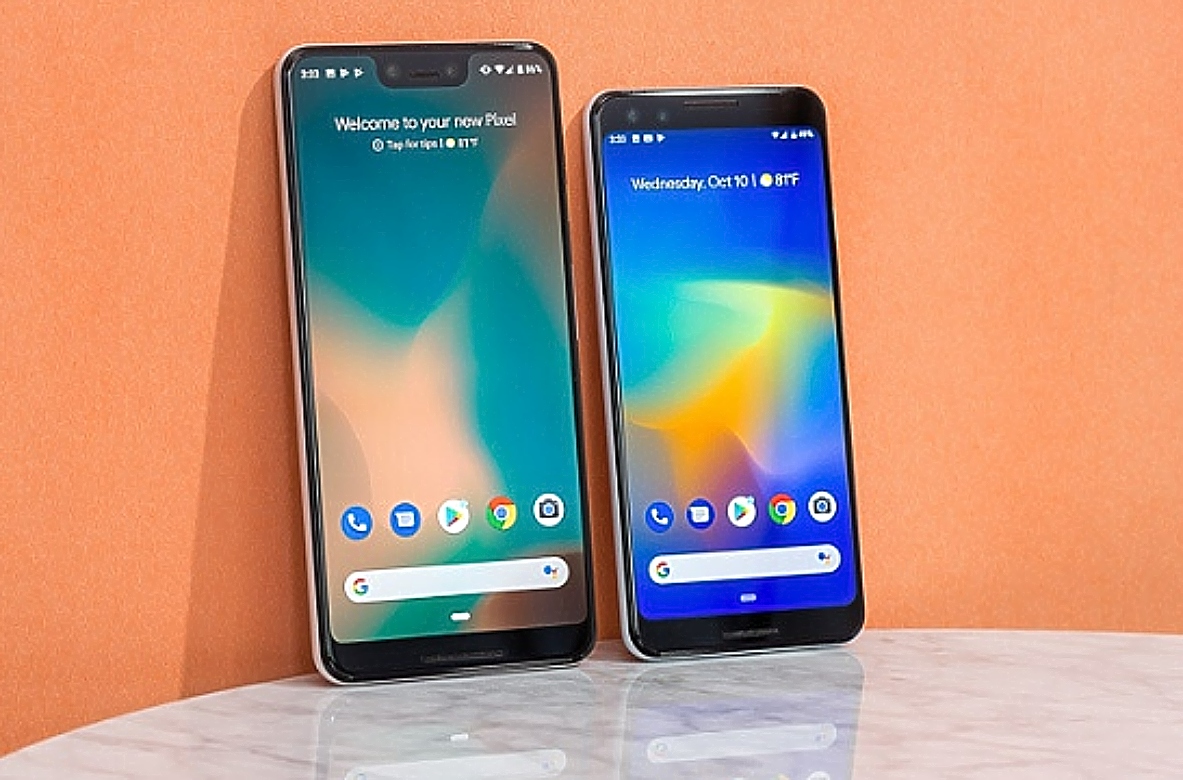

Νέο κινητό σημαίνει σίγουρα ενθουσιασμό, αλλά μπορεί επίσης να προκαλέσει και άγχος. Για να κάνεις τη ζωή σου πιο εύκολη, καλό είναι να διασφαλίσεις ότι έχεις όλα όσα χρειάζεσαι στο νέο τηλέφωνο όσο το δυνατόν πιο γρήγορα. Αυτό περιλαμβάνει εφαρμογές, φωτογραφίες, έγγραφα, ρυθμίσεις, μουσική και άλλα, κάτι που μπορεί να φανεί αρχικά λίγο δύσκολο. Ευτυχώς, η μεταφορά δεδομένων από Android σε Android δεν είναι περίπλοκη, όπως αναλύεται.
Βήματα
- Εγκατάστησε την κάρτα SIM και ρύθμισε το νέο τηλέφωνο
- Επίλεξε τα δεδομένα προς μεταφορά στο παλιό τηλέφωνο
- Σύνδεσε με τη νέα συσκευή και ξεκίνα τη μεταφορά
Εργαλεία και απαιτήσεις
- Δύο συσκευές Android
- Ένας λογαριασμός Google
- Σύνδεση Wi-Fi
Οδηγός βήμα-βήμα
Ξεκίνα τη ρύθμιση του νέου τηλεφώνου
Προφανώς ανυπομονείς να χρησιμοποιήσεις το νέο σου τηλέφωνο, οπότε το καλό νέο είναι ότι εδώ ξεκινά η διαδικασία. Βάλε την κάρτα SIM στο νέο τηλέφωνο και ξεκίνα με τη σύνδεση στον λογαριασμό σου Google. Δεν χρειάζεται να ασχοληθείς ακόμη με άλλα πράγματα, καθώς μεγάλο μέρος της ρύθμισης θα αναλάβει η διαδικασία μεταφοράς που θα δούμε παρακάτω.
Κάνε backup την παλιά σου συσκευή
Ίσως ήδη έχεις κάνει backup στο παλιό σου τηλέφωνο, αλλά αν όχι, καλό είναι να το κάνεις. Στο παλιό σου τηλέφωνο άνοιξε την εφαρμογή Ρυθμίσεις, πάτησε Google και μετά Backup. Κύλησε μέχρι την ενότητα με τίτλο Λεπτομέρειες backup, όπου βλέπεις τι ακριβώς έχει συμπεριληφθεί. Εφαρμογές, ιστορικό κλήσεων και μηνυμάτων και ρυθμίσεις συσκευής συμπεριλαμβάνονται αυτόματα, αλλά τις φωτογραφίες πρέπει να τις επιλέξεις χειροκίνητα.
Ρύθμισε τα δεδομένα λογαριασμού Google
Πατώντας Φωτογραφίες και βίντεο μπορείς να επιλέξεις να κάνεις backup τα μέσα σου στα Google servers, ενώ υπάρχουν κι άλλες επιλογές στα Δεδομένα λογαριασμού Google. Εκεί μπορείς να συγχρονίσεις από το ημερολόγιο και τις επαφές μέχρι τα email σου – φρόντισε να είναι ενεργοποιημένα όλα όσα θέλεις να έχεις στο νέο τηλέφωνο.
Ξεκίνα τη ρύθμιση και αποκατάσταση από το παλιό τηλέφωνο
Πρέπει τώρα να συνεχίσεις με το παλιό τηλέφωνο, όπου θα αρχίσει η διαδικασία μεταφοράς δεδομένων. Άνοιξε την εφαρμογή Ρυθμίσεις και πήγαινε στην ενότητα Google. Θα δεις μια λίστα επιλογών κάτω από τη φωτογραφία του προφίλ σου – κύλησε μέχρι να βρεις το «Ρύθμιση και επαναφορά» και πάτησέ το.
Χρησιμοποίησε τη ρύθμιση και επαναφορά
Στην ενότητα Ρύθμιση και επαναφορά, πάτησε «Ρύθμιση κοντινής συσκευής». Διάβασε την ειδοποίηση που σε ενημερώνει ότι μπορεί να χρησιμοποιηθεί Bluetooth και Wi-Fi κατά τη μεταφορά και πάτησε Επόμενο. Το τηλέφωνό σου θα σαρώσει για κοντινές συσκευές – και θα βρει το νέο τηλέφωνο, δίνοντάς σου την επιλογή να επιλέξεις τι θέλεις να μεταφέρεις.
Άλλες μέθοδοι μεταφοράς δεδομένων
Οι διαφορετικοί κατασκευαστές τηλεφώνων προσφέρουν διαφορετικές εκδόσεις Android, που σημαίνει ότι όταν ενεργοποιήσεις για πρώτη φορά το νέο σου τηλέφωνο μπορεί να σου ζητηθεί να εγκαταστήσεις κάποια εφαρμογή μεταφοράς δεδομένων ή να λάβεις συγκεκριμένες οδηγίες. Όπως εξηγεί η Google στα έγγραφα υποστήριξής της, υπάρχουν περιορισμοί στα δεδομένα που μπορούν να μεταφερθούν (π.χ. προστατευμένη μουσική δε μεταφέρεται) και οι ρυθμίσεις που θα μεταφερθούν διαφέρουν ανάλογα με τη συσκευή.