

Στις μέρες μας, τα smartphones μπορούν να τραβήξουν εξαιρετικές φωτογραφίες. Η Google, η Samsung και η Apple διαθέτουν μερικά από τα καλύτερα τηλέφωνα με κάμερα μέχρι σήμερα, αποδεικνύοντας ότι η κατοχή τηλεφώνων δεν αφορά μόνο την αποστολή μηνυμάτων και την πραγματοποίηση κλήσεων.
Oι συσκευές αυτές διαθέτουν το υλικό για να ικανοποιήσουν την ενασχόληση ενός χομπίστα με τη λήψη φωτογραφιών.
Υπάρχουν πολλά που πρέπει να μάθετε για τη φωτογράφιση με την κάμερα του τηλεφώνου, ειδικά αν προσπαθείτε να μεγιστοποιήσετε τις ρυθμίσεις σας και να βελτιώσετε τις λήψεις σας, ενημερώνοντας τον εαυτό σας για όλους τους όρους που σχετίζονται με τη φωτογράφιση με smartphone.
Αλλά πριν χαθείτε στο τι σημαίνει άνοιγμα (aperture) και αυτόματη εστίαση (autofocus), θα θελήσετε να κατανοήσετε καλύτερα τι συνθέτει μια εξαιρετική λήψη. Ο παρακάτω οδηγός περιγράφει τον κανόνα των τρίτων και τον τρόπο ενεργοποίησης των γραμμών πλέγματος στις ρυθμίσεις της φωτογραφικής μηχανής του τηλεφώνου σας.

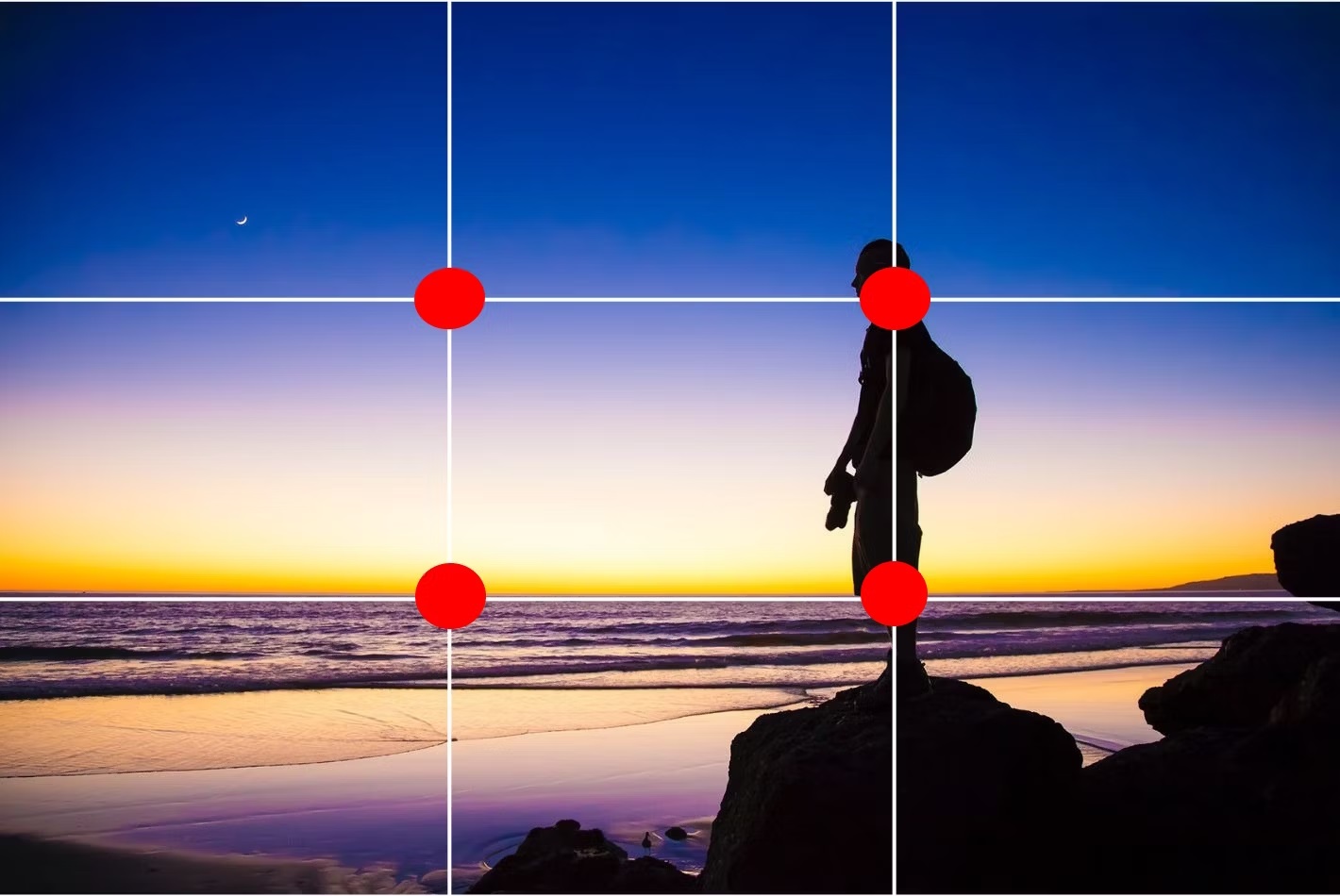
Ποιος είναι ο σκοπός των γραμμών πλέγματος;
Οι γραμμές πλέγματος επιτρέπουν στους φωτογράφους να αναδείξουν ένα θέμα, παρουσιάζοντας ταυτόχρονα όλα τα στοιχεία της εικόνας. Στη φωτογραφία, οι γραμμές πλέγματος προσθέτουν μια συνθετική κατευθυντήρια γραμμή, που αναφέρεται ως κανόνας των τρίτων- μπορείτε να σκεφτείτε τις γραμμές πλέγματος ως τρόπους επιβολής ισορροπίας σε μια φωτογραφία.
Βοηθούν στο διαχωρισμό των τμημάτων μιας φωτογραφίας μεταξύ των στοιχείων και του θέματος. Όταν βλέπετε μια εικόνα, τα μάτια σας κοιτάζουν τα τέσσερα πρώτα κεντραρισμένα σημεία της εικόνας (το εστιακό σημείο). Όμως μερικές φορές, το να κοιτάζετε κατευθείαν μόνο αυτά τα τέσσερα σημεία μπορεί να κάνει τον θεατή να αγνοήσει τα υπόλοιπα στοιχεία της εικόνας.
Αν θέλετε να εξισορροπήσετε τη φωτογραφία, κεντράρετε το αντικείμενο σε ένα σημείο που τέμνει οποιοδήποτε από τα τέσσερα σημεία, ώστε να γεμίζει μόνο το ένα τρίτο της φωτογραφίας, και στη συνέχεια χρησιμοποιήστε τα υπόλοιπα τέσσερα σημεία για να ενσωματώσετε άλλα στοιχεία, όπως το τοπίο/το φόντο και τα υποστηρικτικά κομμάτια. Η ιδέα είναι να δώσετε ίση προσοχή σε κάθε μέρος της λήψης. Η προσθήκη γραμμών πλέγματος διασφαλίζει επίσης ότι οι λήψεις σας έχουν ένα καλό επίπεδο συμμετρίας σε σχέση με τις κλίσεις και τα κάθετα στοιχεία. Μπορείτε να ενεργοποιείτε και να απενεργοποιείτε αυτές τις γραμμές κατά βούληση.
Οι γραμμές πλέγματος λειτουργούν ανεξάρτητα από τις ρυθμίσεις που χρησιμοποιείτε. Μπορείτε να τραβήξετε φωτογραφίες με τις χειροκίνητες ρυθμίσεις της φωτογραφικής μηχανής του τηλεφώνου σας και οι γραμμές πλέγματος θα παραμείνουν στο σκόπευτρο της μηχανής σας χωρίς να εμφανίζονται στις φωτογραφίες σας. Έτσι, αν τραβήξετε μια φωτογραφία σε λειτουργία υπερ-ευρυγώνιας λήψης, οι γραμμές πλέγματος θα εξακολουθούν να εμφανίζονται στο σκόπευτρο.
Πώς να προσθέσετε γραμμές πλέγματος σε ένα τηλέφωνο Samsung
Η προσθήκη γραμμών πλέγματος χρησιμοποιώντας ένα τηλέφωνο Samsung είναι απλή. Απλά πρέπει να αλλάξετε μια μόνο ρύθμιση μέσα στην εφαρμογή. Για να μάθετε πώς να το κάνετε αυτό, δείτε τα βήματά μας παρακάτω.
- Ανοίξτε την εφαρμογή Κάμερα.
- Πατήστε Ρυθμίσεις (εικονίδιο γραναζιού) στην αριστερή γωνία.
- Μετακινηθείτε προς τα κάτω στην επιλογή Γενικά στις ρυθμίσεις της κάμερας και ενεργοποιήστε την επιλογή Γραμμές πλέγματος.
Για να απενεργοποιήσετε τις γραμμές πλέγματος, επιστρέψτε στις Ρυθμίσεις και πατήστε το κουμπί εναλλαγής. Οι γραμμές πλέγματος θα εξαφανιστούν από το σκόπευτρο της φωτογραφικής σας μηχανής.
Γραμμές πλέγματος στο Expert Raw
Αν έχετε ένα Galaxy S20 ή νεότερο, ίσως έχετε κατεβάσει την εφαρμογή Expert Raw από το Galaxy Store. Η εφαρμογή βελτιώνει τη διατήρηση των εικόνων σας υψηλής ποιότητας κατά τη λήψη επαγγελματικών λήψεων. Προσθέτει επίσης το πλεονέκτημα HDR πολλαπλών καρέ από την εισαγωγή εικόνων RAW σε μια εφαρμογή όπως το Lightroom.
Έτσι, αν χρησιμοποιείτε το Expert Raw αντί για την προεπιλεγμένη εφαρμογή φωτογραφικής μηχανής, ακολουθήστε τα παρακάτω βήματα για την προσθήκη γραμμών πλέγματος κατά τη χρήση του Expert Raw.
- Open Expert Raw.
- Πατήστε το εικονίδιο Gear για να πλοηγηθείτε στις ρυθμίσεις.
- Μετακινηθείτε προς τα κάτω στην ενότητα Γενικά και ενεργοποιήστε την εναλλαγή Γραμμές πλέγματος.
Για να απενεργοποιήσετε τις γραμμές πλέγματος, επιστρέψτε στις Ρυθμίσεις και πατήστε τον διακόπτη Γραμμές πλέγματος.
Πώς να προσθέσετε γραμμές πλέγματος σε ένα τηλέφωνο Google Pixel
Όπως και στα τηλέφωνα της Samsung, μπορείτε να προσθέσετε γραμμές πλέγματος από τις ρυθμίσεις. Σας επιτρέπει επίσης να προσαρμόσετε τις γραμμές πλέγματος που τοποθετείτε στο σκόπευτρο.
- Ανοίξτε την εφαρμογή Κάμερα.
- Πατήστε Ρυθμίσεις στην κάτω αριστερή γωνία.
- Επιλέξτε Τύπος πλέγματος στην ενότητα Σύνθεση.
- Επιλέξτε Τύπος πλέγματος. Μπορείτε να επιλέξετε Χωρίς πλέγμα, 3×3, 4×4 και Χρυσή αναλογία.
Επιστρέψτε στις ρυθμίσεις της κάμερας για να απενεργοποιήσετε τις γραμμές πλέγματος και επιλέξτε Τύπος πλέγματος > Χωρίς πλέγμα.
Πώς να προσθέσετε γραμμές πλέγματος σε ένα τηλέφωνο OnePlus
- Ανοίξτε την εφαρμογή Κάμερα.
- Μεταβείτε στην επιλογή Περισσότερα > Ρυθμίσεις.
- Πατήστε Πλέγμα και οδηγοί.
- Επιλέξτε πλέγμα.
Επιστρέψτε στην εφαρμογή OnePlus Camera και επιλέξτε Περισσότερα > Ρυθμίσεις > Πλέγμα και οδηγοί > Κανένα για να τα απενεργοποιήσετε.