

Κατά τη διάρκεια της ζωής μας στο διαδίκτυο, οι περισσότεροι από εμάς έχουμε δημιουργήσει πολλούς λογαριασμούς, μόνο και μόνο για να μείνουν αχρησιμοποίητοι για πάντα. Γενικά, είναι καλύτερο να επισκεφτείτε αυτούς τους εγκαταλελειμμένους λογαριασμούς και να ενημερώσετε τα διαπιστευτήριά σας ή να τους απενεργοποιήσετε για να σταματήσετε την πιθανή κατάχρηση.
Παρόλα αυτά, δεν είναι πάντα τόσο εύκολο όσο το πάτημα του κουμπιού “Εύρεση του λογαριασμού μου”. Παρακάτω θα βρείτε μερικούς τρόπους με τους οποίους μπορείτε να βρείτε τους λογαριασμούς που συνδέονται με το email ή τον αριθμό τηλεφώνου σας.
Oι 6 τρόποι να βρείτε όλους τους λογαριασμούς σας:
- Εύκολη εύρεση λογαριασμών που συνδέονται με τη διεύθυνση Google σας
- Εξερευνήστε τα χαρακτηριστικά της πλατφόρμας ηλεκτρονικού ταχυδρομείου σας
- Αναζήτηση στα εισερχόμενά σας για μηνύματα επαλήθευσης λογαριασμού
- Εύρεση λογαριασμών που συνδέονται με τους λογαριασμούς σας στα social media
- Ελέγξτε τον διαχειριστή κωδικών πρόσβασης
- Βρείτε τους online λογαριασμούς σας με ένα κοινά χρησιμοποιούμενο όνομα χρήστη
1. Εύκολη εύρεση λογαριασμών που συνδέονται με τη διεύθυνση Google σας
Αν είστε σαν πολλούς άλλους ανθρώπους και εμένα, σας αρέσει να δημιουργείτε λογαριασμούς ή να συνδέεστε με τη Google. Αν είναι έτσι, δεν θα χρειαστεί να ψάξετε πολύ για να βρείτε όλους τους λογαριασμούς που συνδέονται με τον λογαριασμό σας στο Google – τόσο αυτούς που χρησιμοποιούνται όσο και αυτούς που έχετε ξεχάσει.
Μόλις συνδεθείτε στον σχετικό λογαριασμό Google, ξεκινήστε οποιοδήποτε προϊόν Google. Ας φανταστούμε ότι χρησιμοποιείτε το Gmail. Κάντε κλικ στην εικόνα του προφίλ σας στην επάνω δεξιά γωνία της σελίδας για να μεταβείτε στις ρυθμίσεις ασφαλείας του λογαριασμού σας Google.
Κάντε κλικ στην επιλογή Διαχείριση του λογαριασμού σας Google > Ασφάλεια > Οι συνδέσεις σας με εφαρμογές και υπηρεσίες τρίτων > Δείτε όλες τις συνδέσεις.

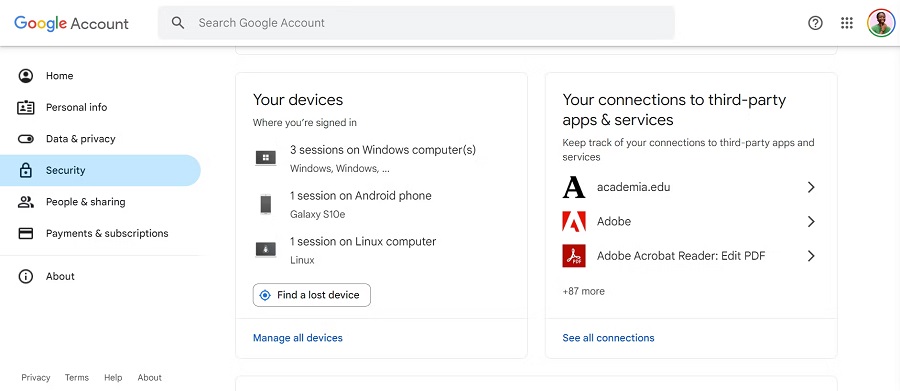
Θα βρείτε μια λίστα με τις υπηρεσίες και τις εφαρμογές τρίτων που έχετε εγγραφεί χρησιμοποιώντας τη διεύθυνση Gmail σας.

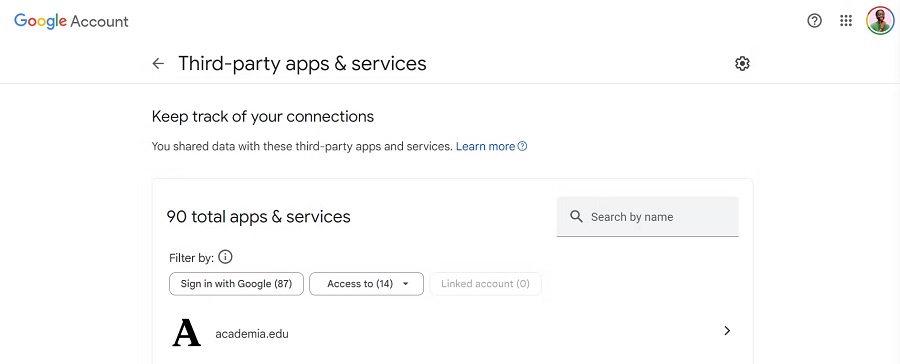
Τώρα, μπορείτε να εξετάσετε κάθε εφαρμογή και να αποφασίσετε αν θα επεξεργαστείτε τα διαπιστευτήριά σας, αν θα ανακαλέσετε την πρόσβασή τους ή αν θα τις αφήσετε ως έχουν.

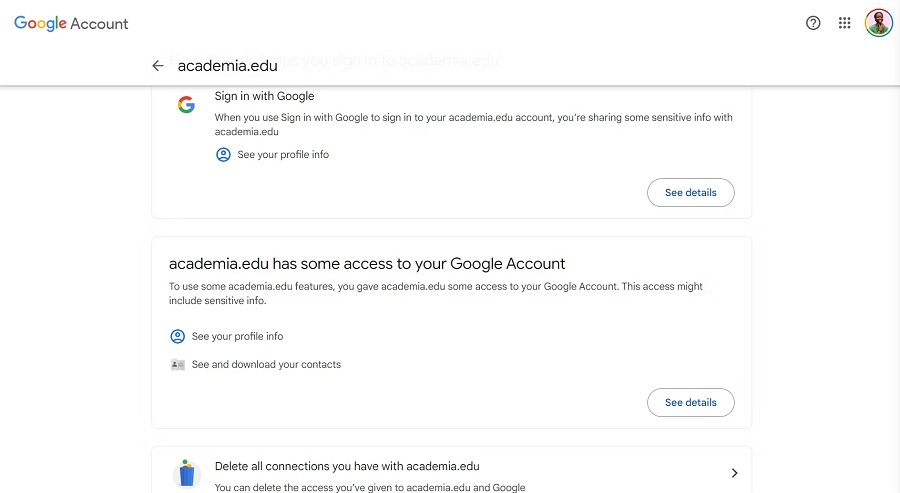
Για να ανακαλέσετε την πρόσβαση για οποιονδήποτε από τους λογαριασμούς που αναφέρονται στη λίστα, απλώς κάντε κλικ στην επιλογή Διαγραφή όλων των συνδέσεων που έχετε με… X.
2. Εξερευνήστε τα χαρακτηριστικά της πλατφόρμας ηλεκτρονικού ταχυδρομείου σας
Ας πούμε ότι δεν είστε οπαδός της Google και χρησιμοποιείτε κάποιον άλλο πάροχο υπηρεσιών ηλεκτρονικού ταχυδρομείου. Μπορείτε επίσης να εξερευνήσετε την πλατφόρμα ηλεκτρονικού ταχυδρομείου σας για να δείτε αν προσφέρει λειτουργίες παρόμοιες με την υπηρεσία GoogleGoogle’sctions.
Για παράδειγμα, το Yahoo Mail προσφέρει συνδρομές, οι οποίες σας δίνουν μια επισκόπηση των λογαριασμών στους οποίους έχετε προσθέσει τη διεύθυνση ηλεκτρονικού ταχυδρομείου σας. Μπορείτε εύκολα να διαγραφείτε ή να λάβετε ειδοποίηση ότι έχετε έναν τέτοιο λογαριασμό, το οποίο είναι το πρώτο βήμα για την επεξεργασία των διαπιστευτηρίων σας.
Ομοίως, το Outlook διαθέτει μια λειτουργία Συνδρομές που εμφανίζει τους λογαριασμούς που έχετε συνδέσει με τη διεύθυνση ηλεκτρονικού ταχυδρομείου σας.
Μπορείτε να εξερευνήσετε τη σελίδα ρυθμίσεων του παρόχου υπηρεσιών ηλεκτρονικού ταχυδρομείου σας για να δείτε αν έχετε μια παρόμοια λειτουργία -κάτι που να σας δείχνει όλους τους λογαριασμούς που είναι συνδεδεμένοι με τη διεύθυνση ηλεκτρονικού ταχυδρομείου σας.
3. Αναζήτηση στα εισερχόμενά σας για μηνύματα επαλήθευσης λογαριασμού
Ένας άλλος τρόπος για να βρείτε λογαριασμούς που συνδέονται με τη διεύθυνση ηλεκτρονικού ταχυδρομείου σας είναι να αναζητήσετε τα μηνύματα επιβεβαίωσης από τη δημιουργία του λογαριασμού σας.
Μπορείτε να αναζητήσετε τις κοινές γραμμές θέματος που σας στέλνουν αυτές οι υπηρεσίες κάθε φορά που εγγράφεστε για έναν νέο λογαριασμό. Μερικές λέξεις που λειτουργούν καλά είναι τα «signing up» και «thank you» και λέξεις-κλειδιά όπως «confirm» ή «confirming».
Μπορείτε επίσης να χρησιμοποιήσετε το εργαλείο αναζήτησης των υπηρεσιών ηλεκτρονικού ταχυδρομείου σας και λέξεις-κλειδιά για να φιλτράρετε συγκεκριμένες γραμμές θέματος. Για παράδειγμα, πληκτρολογήστε subject:verify sign up για να λάβετε όλα τα μηνύματα ηλεκτρονικού ταχυδρομείου με τη λέξη-κλειδί sign up και γραμμές θέματος που περιέχουν τη λέξη verify.
Αυτό σας επιτρέπει να ανακαλύψετε κάθε εφαρμογή που έχετε συνδέσει με τη διεύθυνση ηλεκτρονικού ταχυδρομείου σας – ακόμη και αν συνηθίζετε να διαγράφετε τα email επιβεβαίωσης, όπως εγώ.
4. Εύρεση λογαριασμών που συνδέονται με τους λογαριασμούς σας στα social media
Μπορείτε επίσης να περιηγηθείτε σε όλες τις εφαρμογές και τους ιστότοπους που συνδέονται με τους λογαριασμούς σας στα μέσα κοινωνικής δικτύωσης.
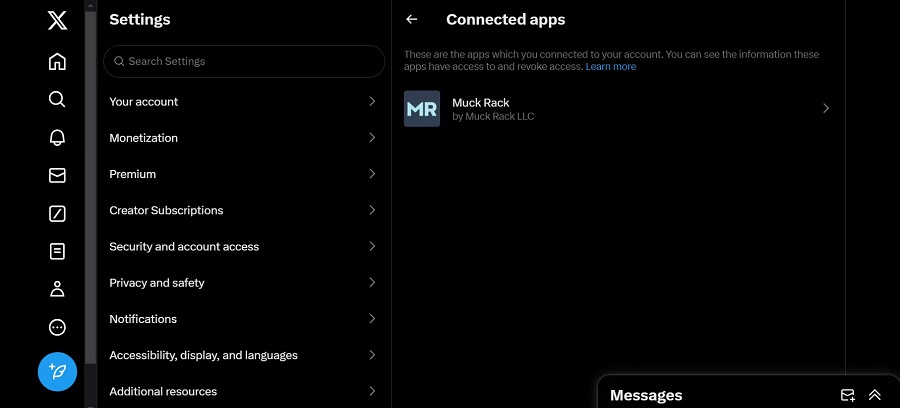
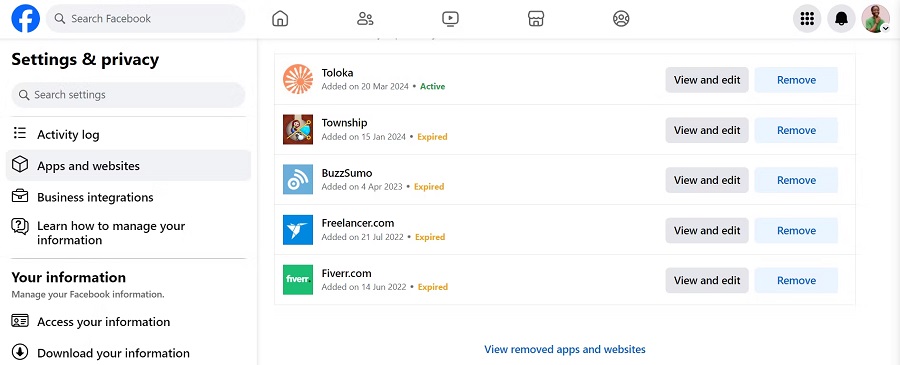
Για παράδειγμα, στο X (πρώην Twitter), μπορείτε να κάνετε κλικ στις τρεις τελείες και, στη συνέχεια, στις Ρυθμίσεις και απόρρητο > Ασφάλεια και πρόσβαση στο λογαριασμό > Εφαρμογές και συνεδρίες > Συνδεδεμένες εφαρμογές.
Στη συνέχεια, μπορείτε να εντοπίσετε όλους τους λογαριασμούς που συνδέονται με το προφίλ σας στο X.

Σε πλατφόρμες όπως το Facebook, μπορείτε να αποφασίσετε συγκεκριμένα τι θέλετε να μοιράζεστε με τους συνδεδεμένους λογαριασμούς σας. Για παράδειγμα, μπορείτε να παραμείνετε συνδεδεμένοι με έναν λογαριασμό τρίτου μέρους, απενεργοποιώντας ταυτόχρονα την πρόσβασή του στις σελίδες που σας αρέσουν στο Facebook.

5. Ελέγξτε τον διαχειριστή κωδικών πρόσβασης
Χρησιμοποιείτε έναν διαχειριστή κωδικών πρόσβασης για να διαχειρίζεστε και να θυμάστε τα στοιχεία σύνδεσής σας; Μπορείτε να επισκεφθείτε τον διαχειριστή κωδικών πρόσβασης και να ελέγξετε όλους τους λογαριασμούς που συνδέονται με τη διεύθυνση ηλεκτρονικού ταχυδρομείου ή τον αριθμό τηλεφώνου σας.
Τα περισσότερα προγράμματα περιήγησης, όπως το Mozilla Firefox, το Microsoft Edge και το Google Chrome, προσφέρουν διαχειριστές κωδικών πρόσβασης, γεγονός που καθιστά την αναζήτησή σας ακόμη πιο εύκολη. Εάν χρησιμοποιείτε το Google Chrome, μεταβείτε στις Ρυθμίσεις > Κωδικοί πρόσβασης και αυτόματη συμπλήρωση > Διαχείριση κωδικών πρόσβασης Google.
Εάν χρησιμοποιείτε για κάποιο χρονικό διάστημα έναν διαχειριστή κωδικών πρόσβασης προγράμματος περιήγησης και αποθηκεύετε κωδικούς πρόσβασης, θα έχετε σωρεία λογαριασμών που σχετίζονται με διευθύνσεις ηλεκτρονικού ταχυδρομείου και αριθμούς τηλεφώνου που έχουν περάσει πολύ καιρό και τους οποίους μπορεί να έχετε ξεχάσει.
Μπορείτε να περιηγηθείτε στις καταχωρήσεις, να τις ενημερώσετε και να τις διαγράψετε.
6. Βρείτε τους online λογαριασμούς σας με ένα κοινά χρησιμοποιούμενο όνομα χρήστη
Εάν εισάγετε ένα κοινό όνομα χρήστη κατά τη δημιουργία νέων λογαριασμών, μπορείτε να εκτελέσετε μια αναζήτηση γι’ αυτό στο Namechk.
Το εργαλείο ελέγχου ονόματος χρήστη σαρώνει για το όνομα χρήστη σας σε διάφορες πλατφόρμες. Στη γραμμή αναζήτησης στο επάνω μέρος, πληκτρολογήστε το πιο συχνά χρησιμοποιούμενο όνομα χρήστη και το Namechk θα σας πει αν χρησιμοποιείται, επισημαίνοντας με κόκκινο χρώμα τις πλατφόρμες στις οποίες χρησιμοποιείται το όνομα χρήστη.
Μπορείτε να επισκεφθείτε αυτές τις πλατφόρμες, να εισαγάγετε το όνομα χρήστη και να κάνετε κλικ στην επιλογή ξεχασμένος κωδικός πρόσβασης (αν τον έχετε ξεχάσει!) για να αποκτήσετε πρόσβαση και να προσδιορίσετε τη συνδεδεμένη διεύθυνση ηλεκτρονικού ταχυδρομείου ή τον αριθμό τηλεφώνου.
Το Namechk είναι δωρεάν και εύκολο στη χρήση.