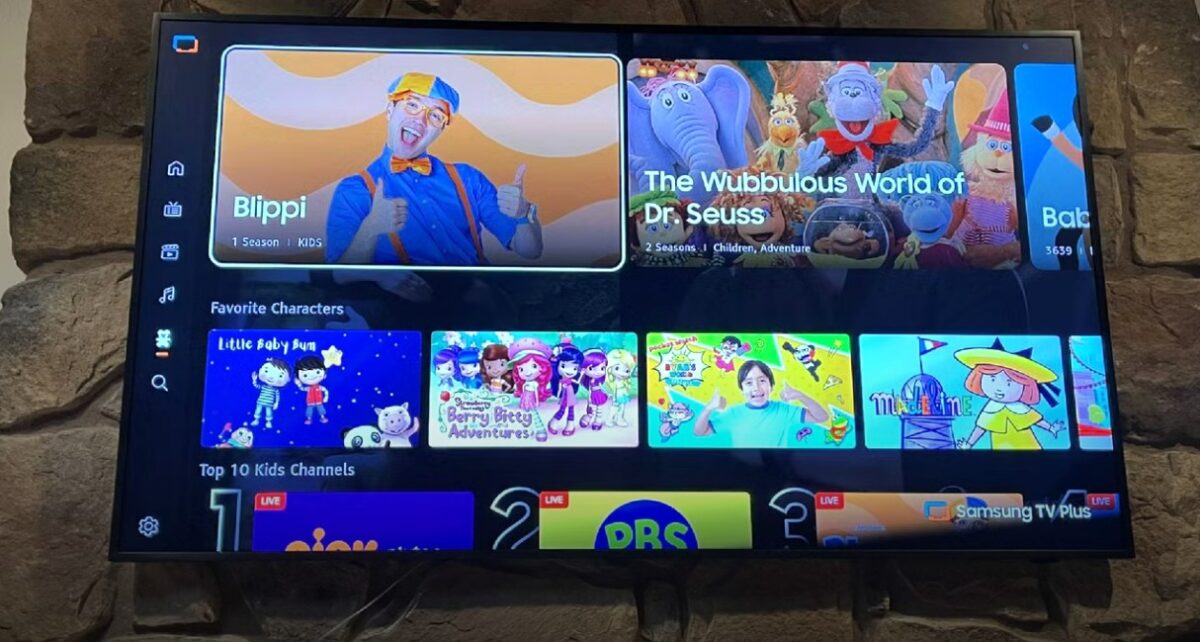

Το πρώτο βήμα για να διορθώσετε θολή εικόνα σε μια Samsung Smart TV είναι να ελέγξετε το HDMI καλώδιο. Αν το καλώδιο είναι χαλαρό ή κακής σύνδεσης, η εικόνα μπορεί να εμφανίζεται θολή ή να καθυστερεί. Διασφαλίστε ότι το καλώδιο είναι σωστά συνδεδεμένο τόσο στη τηλεόραση όσο και στη συσκευή πηγής.
Eπιλογή σωστού τρόπου εικόνας
Οι Samsung TVs διαθέτουν διάφορους picture modes:
- Dynamic mode: Ιδανικό για φωτεινούς χώρους, αυξάνει τη φωτεινότητα
- Eco mode: Επικεντρώνεται στην ενεργειακή αποδοτικότητα
- Standard mode: Μέση ρύθμιση για όλα τα περιβάλλοντα
- Movie mode: Βελτιστοποιεί τα χρώματα σε σκοτεινούς χώρους
- Sports mode: Ειδικά για αθλητικά, αλλά μπορεί να προσθέτει θολότητα λόγω «soap opera effect»
Δοκιμάστε διαφορετικές ρυθμίσεις ανάλογα με το περιεχόμενο για να δείτε ποια λειτουργεί καλύτερα.
Aπενεργοποίηση motion smoothing
Στις Expert Settings ή Picture Settings, απενεργοποιήστε τη λειτουργία Motion Smoothing ή video interpolation. Αυτή η λειτουργία προσθέτει επιπλέον καρέ για ομαλότερη κίνηση, αλλά στα αθλητικά μπορεί να προκαλέσει θολή εικόνα.
Ρυθμίσεις blur και judder
Σε ορισμένα μοντέλα, μπορείτε να προσαρμόσετε Blur Reduction και Judder Reduction από τα Custom Settings ή Picture Clarity. Αυτές οι ρυθμίσεις ελέγχουν την ένταση της εξομάλυνσης και μπορούν να βελτιώσουν σημαντικά την ευκρίνεια της εικόνας.
Με τη σωστή συνδυαστική ρύθμιση Motion Smoothing, Blur και Judder, μπορείτε να έχετε καθαρή εικόνα και βέλτιστη εμπειρία σε αθλητικά και ταινίες. Αποθηκεύστε τις ρυθμίσεις για κάθε τύπο περιεχομένου ώστε να μη χρειάζεται να τις αλλάζετε συνεχώς.