Ο χώρος αποθήκευσης του iPhone γεμίζει γρήγορα. Φωτογραφίες, εφαρμογές, βίντεο και λήψεις ανταγωνίζονται για χώρο, αλλά υπάρχει ένας «καταναλωτής» χώρου που περνάει απαρατήρητος: τα συνημμένα στα μηνύματα κειμένου.
Κάθε φωτογραφία, βίντεο, GIF και αρχείο που στέλνεται μέσω της εφαρμογής «Μηνύματα» αποθηκεύεται αυτόματα στο τηλέφωνό σας, ακόμα κι αν δεν είχατε ποτέ την πρόθεση να το κρατήσετε. Ομαδικές συνομιλίες με εκατοντάδες φωτογραφίες, αστεία βίντεο που προωθήθηκαν πριν από μήνες, διπλά στιγμιότυπα οθόνης — όλα αυτά βρίσκονται στα Μηνύματα και καταλαμβάνουν χώρο αποθήκευσης που δεν είχατε συνειδητοποιήσει ότι χρησιμοποιείται.
Οι περισσότεροι άνθρωποι παραβλέπουν τα συνημμένα των μηνυμάτων, καθώς δεν είναι ορατά όπως οι φωτογραφίες, αλλά μπορούν να καταλαμβάνουν gigabytes χώρου αποθήκευσης.
Πώς μπορείτε να τα βρείτε και να τα διαγράψετε:
- Ελέγξτε και διαγράψτε τα μεγάλα συνημμένα
- Διαγραφή συνημμένων από συγκεκριμένες συνομιλίες
- Ρύθμιση αυτόματης διαγραφής μηνυμάτων
1. Ελέγξτε και διαγράψτε τα μεγάλα συνημμένα
Το iPhone επισημαίνει αυτόματα τα μεγάλα συνημμένα που καταλαμβάνουν σημαντικό χώρο αποθήκευσης και σας διευκολύνει να τα διαγράψετε χωρίς να αφαιρέσετε τις ίδιες τις συνομιλίες σας.
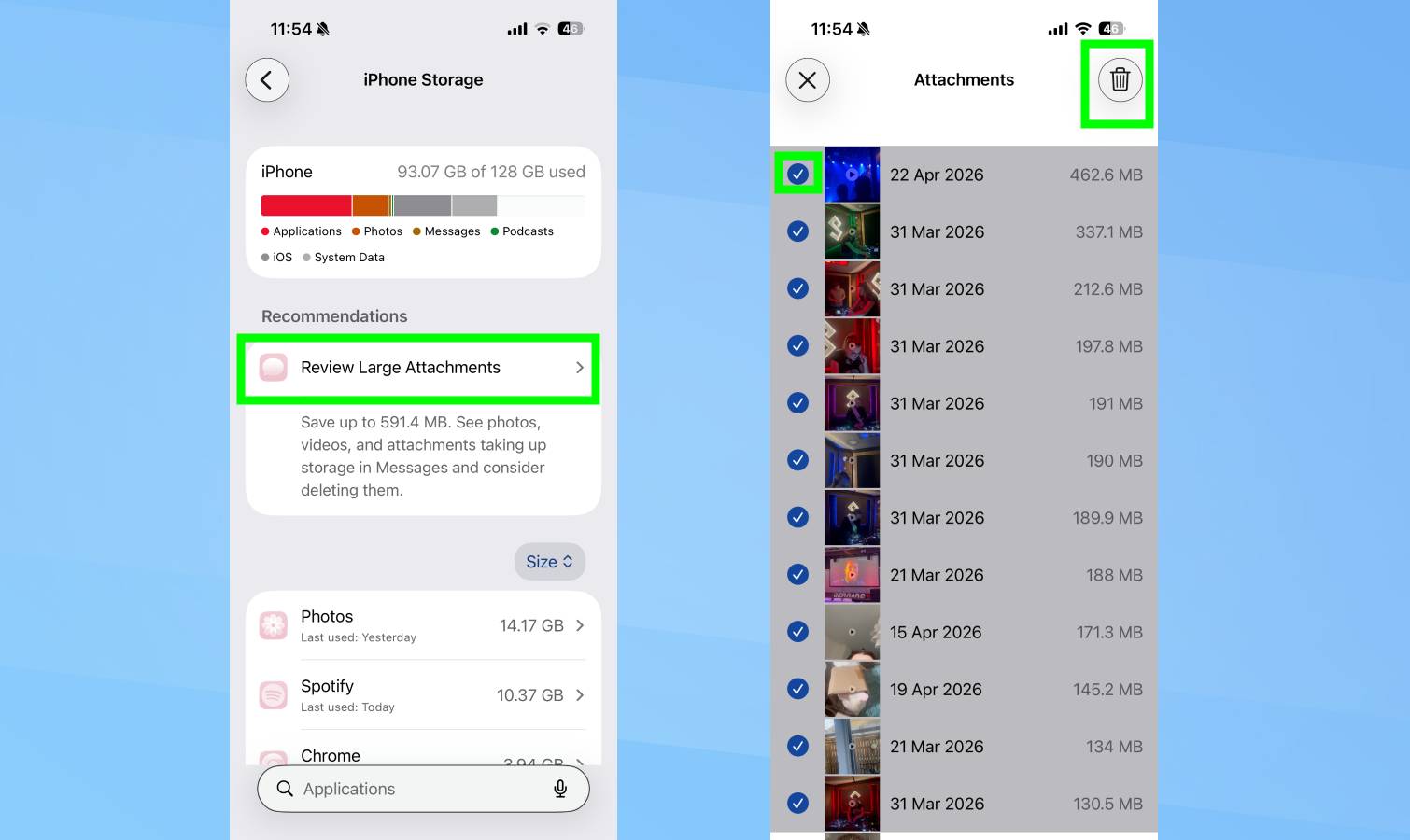
Μεταβείτε στις Ρυθμίσεις, Γενικά, Αποθήκευση iPhone. Μετακινηθείτε προς τα κάτω στην ενότητα «Προτάσεις» και επιλέξτε «Επισκόπηση μεγάλων συνημμένων».
Εμφανίζεται μια λίστα με όλα τα συνημμένα που είναι αποθηκευμένα στην εφαρμογή Μηνύματα, ταξινομημένα κατά μέγεθος αρχείου και ημερομηνία. Αυτά περιλαμβάνουν φωτογραφίες, βίντεο, GIF και άλλα αρχεία που έχουν σταλεί ή ληφθεί σε οποιαδήποτε συνομιλία.
Σύρετε προς τα αριστερά σε οποιοδήποτε στοιχείο για να το διαγράψετε μεμονωμένα. Για να διαγράψετε πολλά στοιχεία ταυτόχρονα, πατήστε «Επεξεργασία» στην επάνω δεξιά γωνία, επιλέξτε όλα όσα θέλετε να αφαιρέσετε και, στη συνέχεια, πατήστε το εικονίδιο του κάδου απορριμμάτων.
Ελέγχετε αυτή τη λίστα τακτικά αν συμμετέχετε σε ενεργές ομαδικές συνομιλίες ή λαμβάνετε συχνά αρχεία πολυμέσων μέσω μηνυμάτων. Ο αποθηκευτικός χώρος γεμίζει πιο γρήγορα από ό,τι θα περιμένατε.

2. Διαγραφή συνημμένων από συγκεκριμένες συνομιλίες
Αν γνωρίζετε ποιες συνομιλίες περιέχουν τα περισσότερα πολυμέσα, μπορείτε να διαγράψετε τα συνημμένα απευθείας από μεμονωμένα νήματα κειμένου, αντί να περιηγηθείτε στη γενική λίστα.
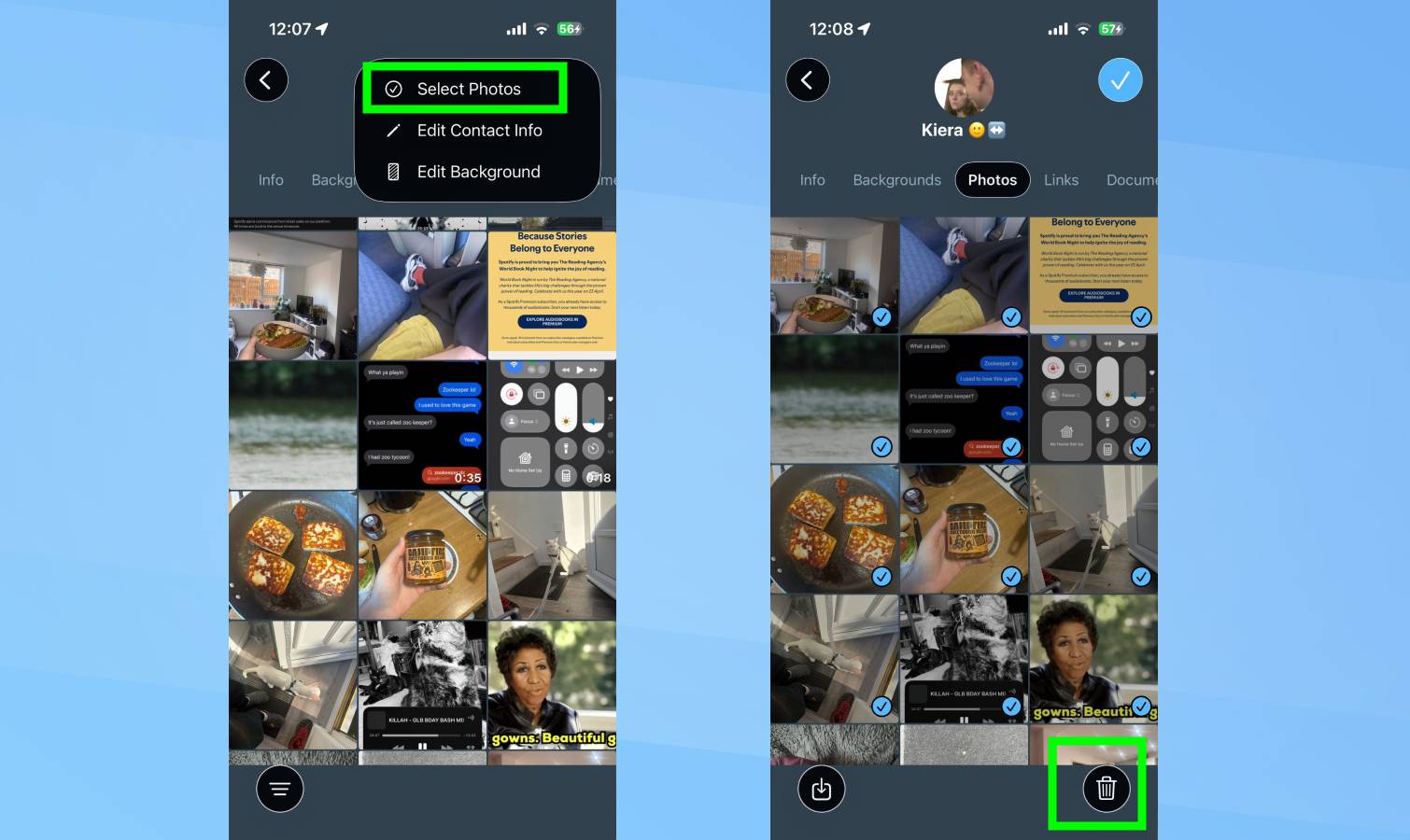
Ανοίξτε την εφαρμογή «Μηνύματα» και επιλέξτε μια συνομιλία. Πατήστε το όνομα της επαφής ή της ομάδας στο πάνω μέρος της οθόνης.
Επιλέξτε «Φωτογραφίες» για να δείτε όλες τις εικόνες που έχουν σταλεί και ληφθεί σε αυτή τη συνομιλία ή πατήστε «Σύνδεσμοι» για να δείτε αρχεία και άλλα συνημμένα. Πατήστε «Επεξεργασία» και «Επιλογή φωτογραφιών», επιλέξτε τα στοιχεία που θέλετε να διαγράψετε και πατήστε τον κάδο απορριμμάτων για επιβεβαίωση.
Αυτή η μέθοδος λειτουργεί καλά για ομαδικές συνομιλίες γεμάτες με memes, οικογενειακά νήματα με μακρά βίντεο ή οποιαδήποτε συνομιλία όπου έχουν συσσωρευτεί πολυμέσα κατά τη διάρκεια μηνών.
3. Ρύθμιση αυτόματης διαγραφής μηνυμάτων
Αντί να καθαρίζετε χειροκίνητα τον αποθηκευτικό χώρο κάθε λίγους μήνες, μπορείτε να ρυθμίσετε την εφαρμογή «Μηνύματα» ώστε να διαγράφει αυτόματα τις παλιές συνομιλίες και τα συνημμένα τους μετά από ένα καθορισμένο χρονικό διάστημα.
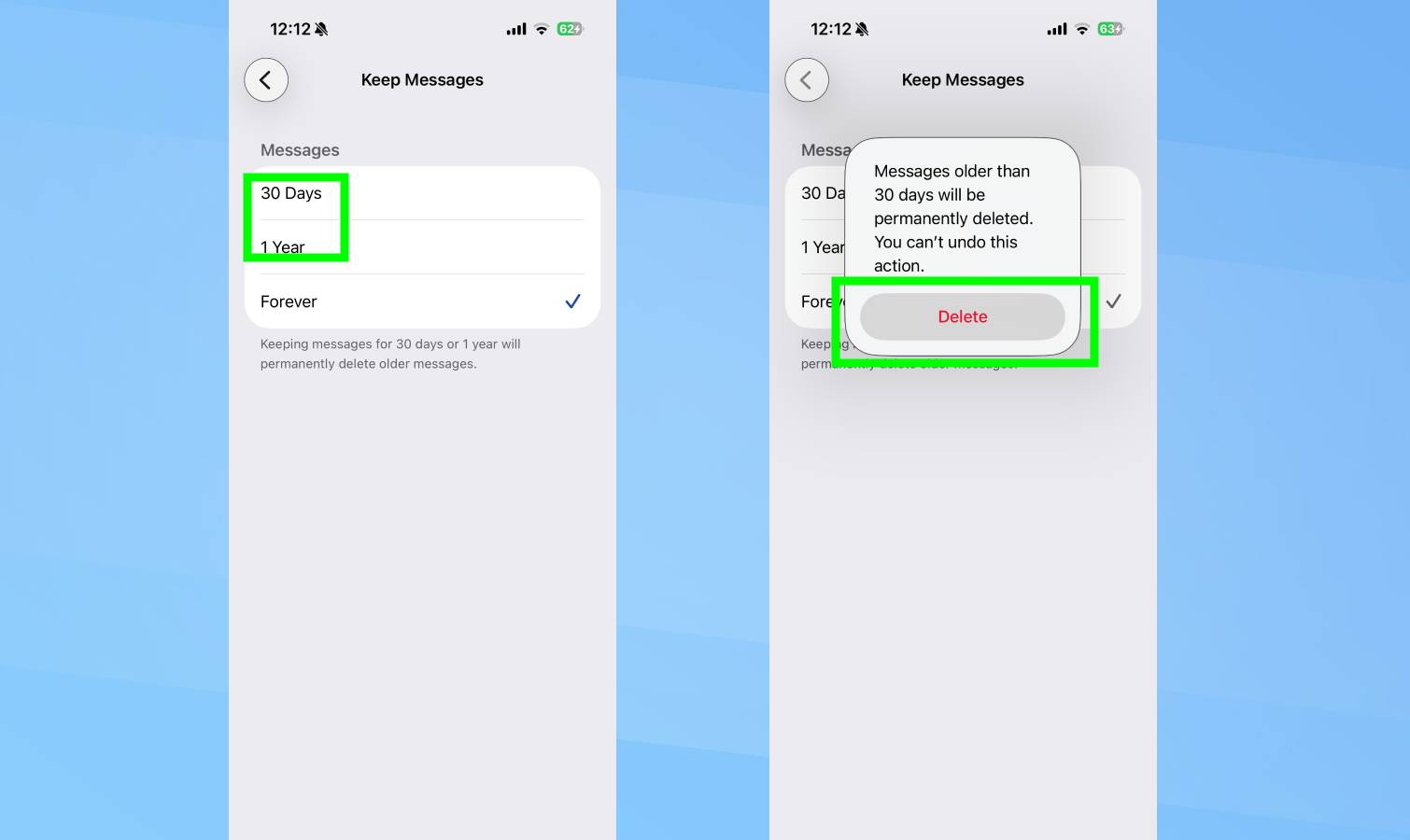
Μεταβείτε στις «Ρυθμίσεις», «Μηνύματα» και «Διατήρηση μηνυμάτων». Στη συνέχεια, απλώς επιλέξτε για πόσο καιρό θέλετε να διατηρείτε τα μηνύματά σας: 30 ημέρες, 1 έτος ή για πάντα.
Επιλέγοντας «30 ημέρες» ή «1 έτος», τα μηνύματα και όλα τα συνημμένα τους διαγράφονται αυτόματα μόλις υπερβούν αυτό το χρονικό διάστημα. Αυτό εμποδίζει την εφαρμογή Μηνύματα να μεγαλώνει απεριόριστα και να καταναλώνει όλο και περισσότερο χώρο αποθήκευσης με την πάροδο του χρόνου.
Όταν αλλάζετε αυτή τη ρύθμιση για πρώτη φορά, το iPhone σας ρωτάει αν θέλετε να διαγράψετε αμέσως τα μηνύματα που είναι παλαιότερα από το χρονικό διάστημα που έχετε επιλέξει. Επιβεβαιώστε για να ελευθερώσετε χώρο αποθήκευσης αμέσως ή ακυρώστε για να εφαρμόσετε τον κανόνα μόνο για το μέλλον.