
Αν δεν έχετε ασχοληθεί πολύ με το Google Maps και το χρησιμοποιείται μόνο για να πηγαίνετε από το ένα μέρος στο άλλο, τότε μπορεί μην γνωρίζετε όλες τις διάφορες λειτουργίες που έχει ενσωματώσει η εφαρμογή από το 2005, όταν και πρωτοκυκλοφόρησε.
Ένα από αυτά τα χαρακτηριστικά είναι οι λίστες. Δεν είναι ιδιαίτερα εμφανείς μέσα στην εφαρμογή, αλλά σας επιτρέπουν να συγκεντρώνετε επιμελημένες λίστες με μέρη στον χάρτη, δίνοντάς σας έναν τρόπο να σχεδιάζετε ένα οδικό ταξίδι, να κάνετε μια επιλογή μουσείων ή να θυμάστε αγαπημένα σημεία τα οποία θέλετε να επισκεφτείτε ξανά. Μπορείτε ακόμη και να μοιραστείτε τις λίστες σας με άλλους χρήστες.
Οι λίστες μπορούν να φανούν χρήσιμες με κάθε είδους τρόπους, και η απλότητά τους τις καθιστά επίσης πολύ ευέλικτες.
Google Maps: Φτιάχνοντας μια λίστα
Για να φτιάξετε μια λίστα, επιλέξτε ένα μέρος που θα θέλατε να βρίσκεται στη λίστα. Αν κάνετε κλικ σε αυτό στον χάρτη, θα εμφανιστεί μια καρφίτσα από πάνω του και θα εμφανιστεί ένας πίνακας πληροφοριών στα αριστερά. Κάντε κλικ στο κουμπί Αποθήκευση και συγχαρητήρια – έχετε αρχίσει να φτιάχνετε λίστες στο Google Maps.
Θα δείτε ότι το Google Maps έχει δημιουργήσει κάποιες λίστες για εσάς, με προεπιλεγμένες τις θέσεις με αστέρια. Υπάρχουν επίσης τα «Αγαπημένα», το «Θέλω να πάω» και τα «Ταξιδιωτικά σχέδια», αλλά αν δεν σας αρέσει κάποια από αυτές τις προτάσεις, μπορείτε να αρχίσετε να δημιουργείτε τη δική σας λίστα κάνοντας κλικ στο κουμπί Νέα λίστα.

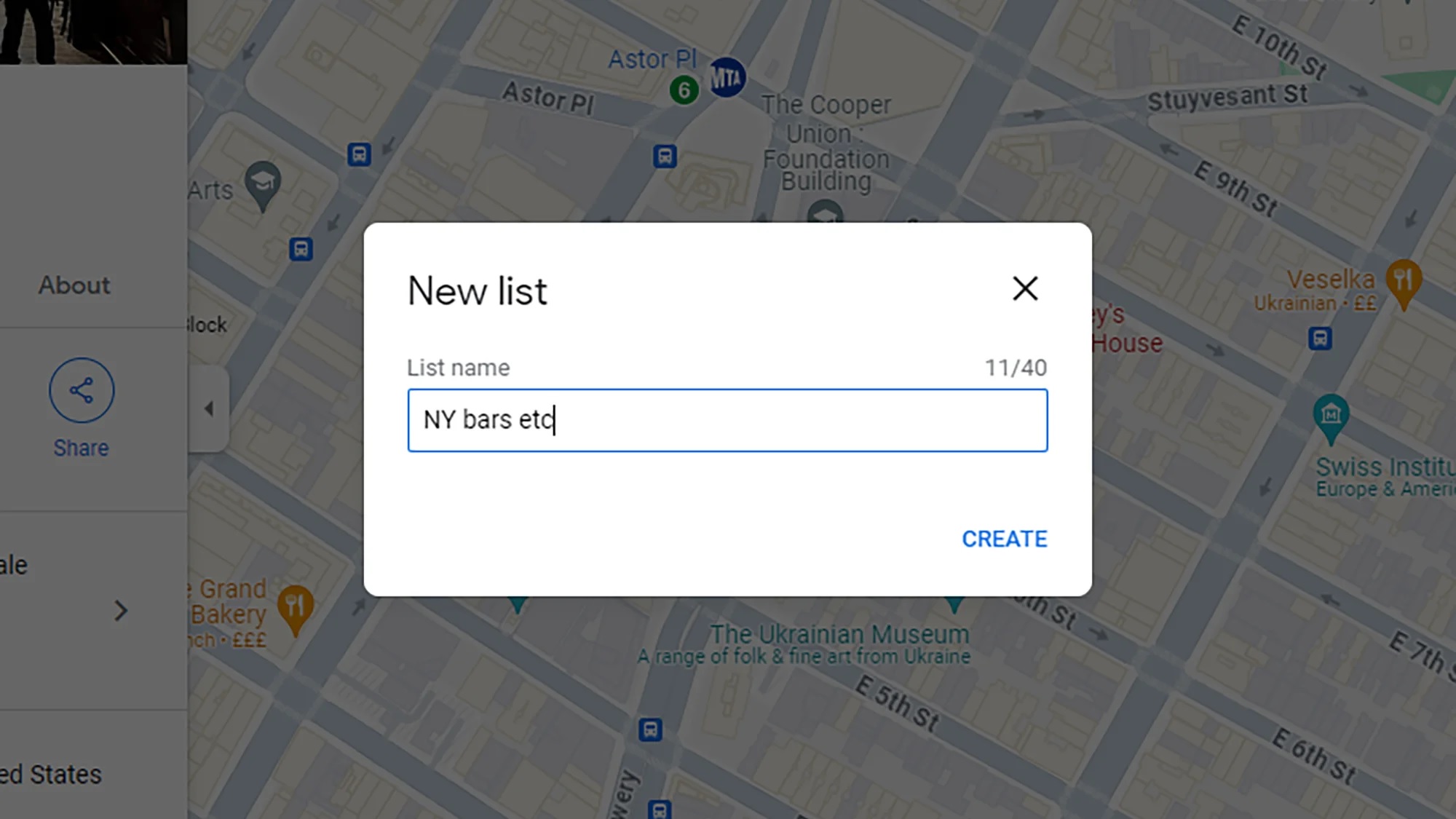
Θα σας ζητηθεί να δώσετε ένα όνομα στη νέα σας λίστα και να κάνετε κλικ στο κουμπί Δημιουργία, και αυτό είναι όλο. Η νέα λίστα θα εμφανιστεί στον πίνακα στα αριστερά. Για να προσθέσετε περισσότερα μέρη στην ίδια λίστα, κάντε κλικ κάπου αλλού στο χάρτη, στη συνέχεια κάντε κλικ στο κουμπί Αποθήκευση και επιλέξτε τη νέα σας λίστα.
Καθώς συνεχίζετε να προσθέτετε τοποθεσίες, θα παρατηρήσετε ότι τα σημεία της λίστας σας επισημαίνονται στον χάρτη, διευκολύνοντας την εύρεσή τους καθώς κάνετε ζουμ. Οι προσαρμοσμένες λίστες εμφανίζονται όλες με μπλε και λευκούς κύκλους ως δείκτες.
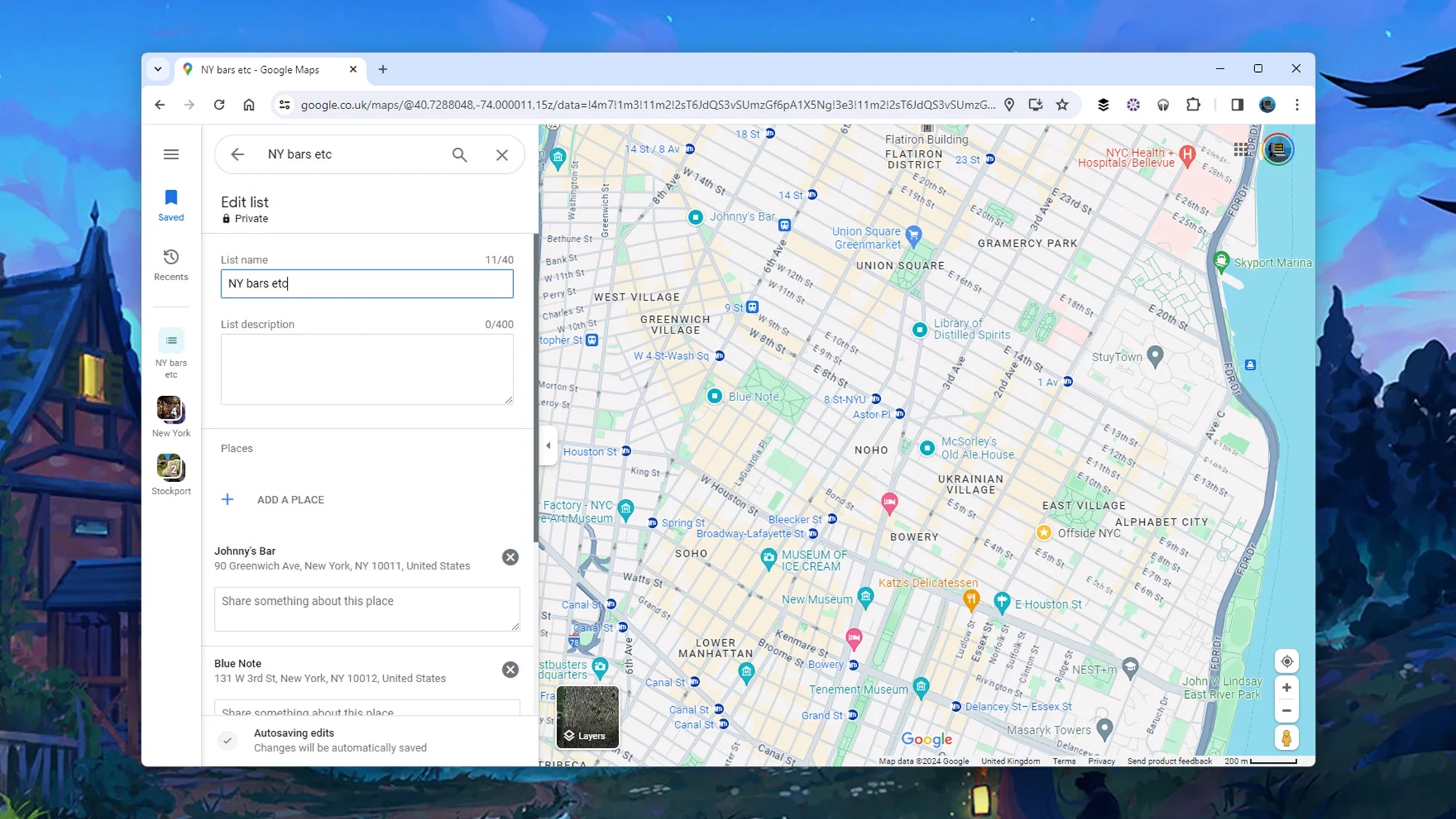
Μπορείτε επίσης να προσθέσετε τοποθεσίες σε μια λίστα επιλέγοντας «Αποθηκευμένες» στο παράθυρο πλοήγησης στα αριστερά. Κάντε κλικ στην επιλογή Λίστες, στη συνέχεια σε μία από τις λίστες σας, στη συνέχεια στις τρεις τελείες (στα δεξιά) και Επεξεργασία λίστας. Αρχικά, μπορείτε να προσθέσετε μια περιγραφή 400 χαρακτήρων της λίστας, αν πιστεύετε ότι χρειάζεται περισσότερη επεξήγηση. Αυτό είναι πρακτικό αν μοιράζεστε την λίστα με κάποιον άλλο άτομο.
Κάντε κλικ στο κουμπί «Προσθήκη μίας τοποθεσίας» και μπορείτε να αναζητήσετε ένα συγκεκριμένο σημείο για να το προσθέσετε στη λίστα – αυτό μπορεί να σας εξοικονομήσει λίγο χρόνο όσον αφορά τη σάρωση του χάρτη και το ζουμ. Κάντε κλικ στο μικρό Χ δίπλα του για να αφαιρέσετε ένα μέρος από μια από τις λίστες σας. Όλες οι αλλαγές που κάνετε αποθηκεύονται αυτόματα καθώς προχωράτε.
Google Maps: Διαχείριση των λιστών σας
Αφού αρχίσετε να δημιουργείτε μερικές λίστες, μπορείτε να μεταβείτε σε αυτές μέσω του συνδέσμου Αποθηκευμένες στα αριστερά. Ένας άλλος τρόπος για να φτάσετε σε αυτές είναι να πληκτρολογήσετε το όνομα της λίστας στο κύριο πλαίσιο αναζήτησης του Google Maps. Όταν επιλέγετε μια λίστα, η προβολή του χάρτη αλλάζει, ώστε να έχετε μια επισκόπηση όλων των τοποθεσιών που έχουν αποθηκευτεί σε αυτήν.
Κάντε κλικ στις τρεις τελείες δίπλα σε μια λίστα στην προβολή Λίστες και μπορείτε να αποκρύψετε τους δείκτες από τον χάρτη, εάν η προβολή γίνεται πολύ ακατάστατη. Μπορείτε επίσης να επιλέξετε Επεξεργασία λίστας. Μπορείτε να προσθέσετε και να αφαιρέσετε στοιχεία της λίστας, ακόμη και να προσθέσετε σημειώσεις για κάθε μέρος. Δεν μπορείτε, ωστόσο, να αλλάξετε τη σειρά.
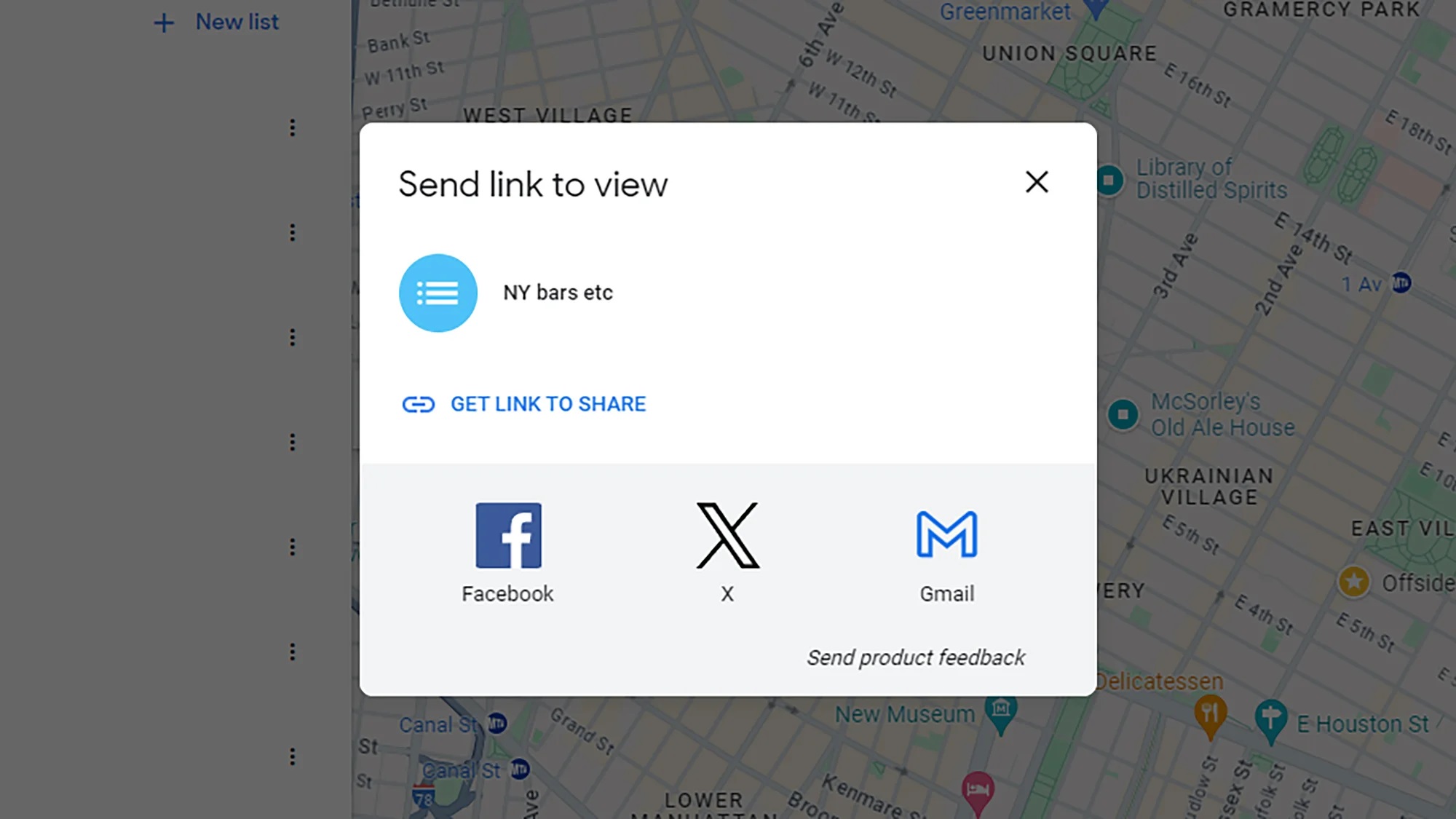
Στην προβολή Λίστες, κάντε κλικ στις τρεις τελείες δίπλα σε μια λίστα και θα δείτε διάφορες επιλογές για να μοιραστείτε τη λίστα με άλλους. Επιλέξτε Αποστολή συνδέσμου για προβολή, αν θέλετε να μπορούν να δουν άλλοι χρήστες τη λίστα με τις τοποθεσίες σας, αλλά όχι να κάνουν αλλαγές – με αυτόν τον τρόπο η λίστα γίνεται αυτόματα και δημόσια, αν δεν είναι ήδη δημόσια.
Επιλέξτε Πρόσκληση για επεξεργασία αν θέλετε να μπορούν άλλα άτομα να δουν τη λίστα και να κάνουν αλλαγές σε αυτήν – και πάλι, η λίστα θα γίνει δημόσια αν αυτή τη στιγμή έχει οριστεί ως ιδιωτική. Αυτό είναι χρήσιμο αν εργάζεστε σε σχέδια ταξιδιού με άλλους που θέλουν να συνεισφέρουν.