
Το smartphone σας αναζητά συνεχώς διαθέσιμα Wi-Fi σημεία για επανασύνδεση, κάτι που είναι βολικό αλλά και το καθιστά ευάλωτο σε επιθέσεις. Εκτός από αυτό, ανεβάζει λεπτομέρειες και πληροφορίες για το router σας σε βάσεις δεδομένων που διαχειρίζονται η Apple, η Google και άλλοι.
Αυτές οι βάσεις δεδομένων βελτιώνουν την ακρίβεια του GPS της συσκευής σας, αλλά δεν σημαίνει ότι δεν χρησιμοποιούν και προσωπικές σας πληροφορίες.

Τι είναι το σύστημα εντοπισμού θέσης Wi-Fi (WPS);
Όταν ζητάτε οδηγίες από μια εφαρμογή χαρτών, χρησιμοποιεί GPS για να εντοπίσει την αφετηρία σας και την πορεία σας. Το GPS όμως μπορεί να είναι αργό, γι’ αυτό το smartphone σας το συμπληρώνει με δεδομένα από το Σύστημα Εντοπισμού Θέσης Wi-Fi (WPS).
Πώς λειτουργεί το WPS
Το WPS συλλέγει δεδομένα για κάθε BSSID -που είναι το όνομα που δίνετε στο δίκτυο Wi-Fi σας-, που συναντά και προσδιορίζει τη θέση του router. Αν ο router παραμείνει στην ίδια θέση για αρκετές μέρες, προστίθεται στη βάση δεδομένων. Όταν το τηλέφωνό σας ζητά δεδομένα θέσης, το WPS βρίσκει την τομή των σημάτων και καθορίζει τη θέση σας.
Προβλήματα με το WPS
Κάποιος με τεχνικές γνώσεις μπορεί να αποκτήσει πρόσβαση στις βάσεις δεδομένων WPS μέσω API. Αυτό μπορεί να είναι επικίνδυνο αν έχετε μετακομίσει για να αποφύγετε κάποιον, καθώς μπορεί να εντοπίσει την παρουσία σας.
Πώς να το απενεργοποιήσετε
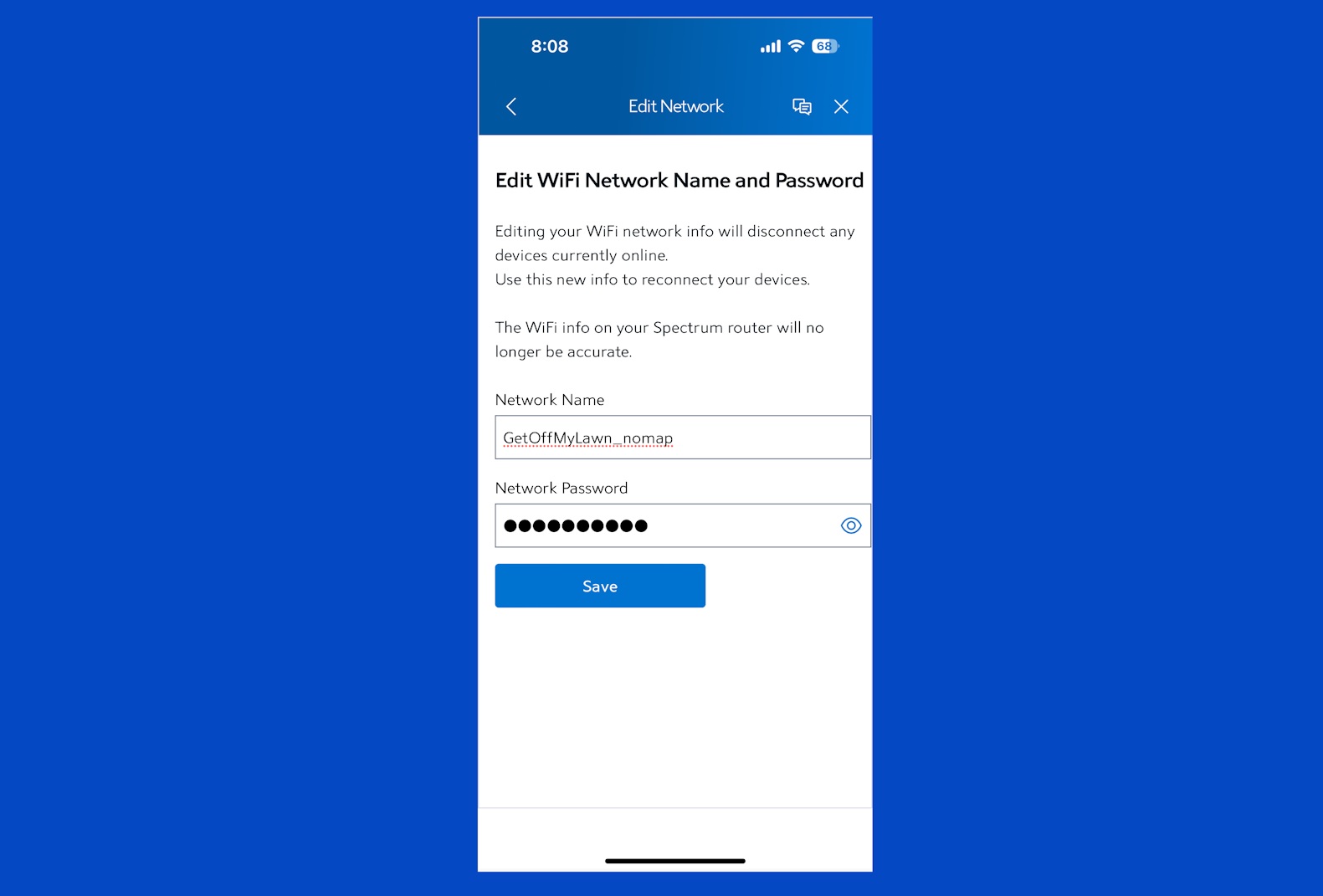
Αν η ενημέρωση για τους πιθανούς κινδύνους σας ανησυχεί ή αν απλώς ενθουσιάζεστε με κάθε πιθανή βελτίωση της ιδιωτικής σας ζωής, είναι αρκετά εύκολο να εξαιρεθείτε. Τόσο η Apple όσο και η Google έχουν συμφωνήσει να αγνοούν δρομολογητές με SSID που έχουν μια συγκεκριμένη μορφή. Συγκεκριμένα, αν το όνομα του δρομολογητή τελειώνει σε “_nomap”, το αγνοούν.
Για να το κάνετε αυτό, εισάγετε τη διεύθυνση IP του router σας στον browser και βρείτε τις ρυθμίσεις SSID. Αλλάξτε το όνομα προσθέτοντας «_nomap». Επίσης, αλλάξτε τον κωδικό πρόσβασης για μεγαλύτερη ασφάλεια.
Για κάθε συσκευή που συνδέεται στο Wi-Fi, θα πρέπει να αλλάξετε τις ρυθμίσεις για να χρησιμοποιούν το νέο SSID και κωδικό πρόσβασης.
Πατήστε Windows-R για να ανοίξετε το παράθυρο διαλόγου, πληκτρολογήστε CMD και πατήστε Enter. Στη γραμμή εντολών που προκύπτει, πληκτρολογήστε την εντολή IPCONFIG. Η διεύθυνση που θέλετε φέρει την ετικέτα Προεπιλεγμένη πύλη και οι πιθανότητες είναι πολύ καλές να είναι 192.168.1.1.
Αν και απαιτείται κάποια εργασία, θα έχετε μια καλύτερη εικόνα για το πόσες συσκευές χρησιμοποιούν το router σας.